


Преди да направите a ъпгрейд на хардуера на предоставения компютър е добре да разберете дали той поддържа новия компонент, за да избегнете ненужни или евентуални разходи неизправност a Система. Същото важи и ако искате да си направите такъв Надстройка de Ram. Din pacate insa, Сайтове за инструменти роден ейл Windowsдокато предлагате обобщена информация за колко Рам е инсталиран в системата, той не предоставя подробности за възможността дънни платки по отношение на максимална RAM поддържан.
Ако искате да разберете колко RAM може да се инсталира и на вашия компютър какъв тип рам или колко за всеки слот наличен, но също така подробна информация despre RAM-ul deja instalat, RAMExpert е приложението, от което се нуждаете.
RAMExpert О Безплатно приложение и лесен за използване, който предоставя на потребителите всички необходими подробности за RAM, която вече съществува в системата, както и за Поддържа се максимална RAM от този.
След стартиране на приложението това сканира системата бързо (потреблението на ресурси е минимално) и показва както обща информация за RAM инсталирана, Използва се RAM и около максимална RAM поддържана от дънната платка, както и подробна информация за всеки слот, наличен в системата (вид използвана RAM памет, производител и нейния капацитет).
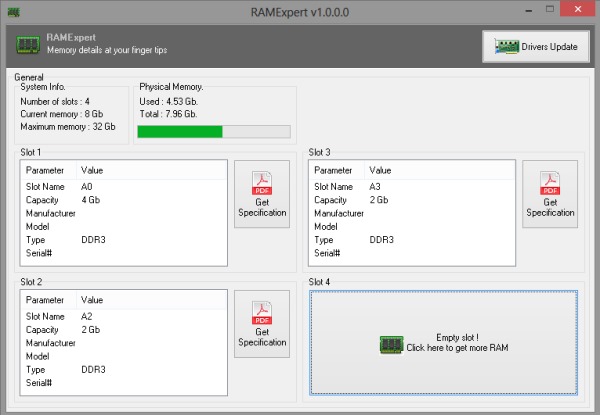
Освен това, ако има празни слотове, приложението предлага на потребителите да го направят Надстройка de Ram (като щракнете върху тази опция, ще бъдете насочени към уебсайта Amazon.com, където можете да избирате от различни оферти).
Забележка: Приложението е съвместимо с Windows XP, Windows Vista, Windows 7 и Windows 8/8.1; препоръчваме да инсталирате олекотената версия на приложението, като се има предвид, че тя не съдържа допълнителни предложения от спонсори.
Настройки за стелт – Намерете подробна информация за RAM на вашия компютър с RAMExpert


Може също да се интересувате от...
