


Един от най-разпространените методи за разпространението на вируси в Windows е през Заразени USB памети или a CD/DVD, и в случай AutoPlay-ул и AutoRun са активирани, 100% е сигурно, че системите, които влизат в контакт с заразени външни устройства те също ще бъдат заразени на свой ред. За съжаление, този сценарий е валиден и за Windows 8, и препоръчваме на потребителите на тази операционна система, които искат да избегнат подобни проблеми Деактивиране тези двамата характеристика-uri: AutoPlay и AutoRun.
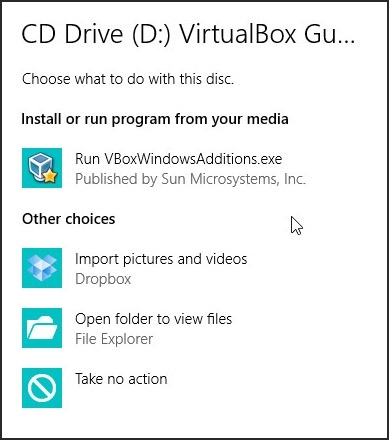
Какво представляват AutoPlay и AutoRun и каква е разликата между тях?
Когато свързваме a USB устройство или въвеждаме такъв CD/DVD в Оптична единица от един компютър, AutoPlay-ул се показва автоматично или серия от избор за да отворите съответното съдържание устройство/диск. Когато изберем една от опциите, тя се запаметява и следващия път, когато свържем устройство със същия тип съдържание към компютъра, компютърът автоматично ще използва същия метод за четене на съдържанието, което всъщност е AutoRun. В резултат на това рискът от a вирус компютър когато AutoPlay и AutoRun са активирани е доста високо.
Как да деактивираме AutoPlay и AutoRun в Windows 8?
За да деактивирате потребителите на AutoPlay и AutoRun Windows 8 Мога да използвам 2 метода:
1. През контролния панел
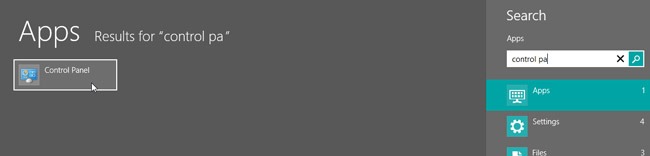
- Вкус Контролен панел в Старт екран И дайте Въведете
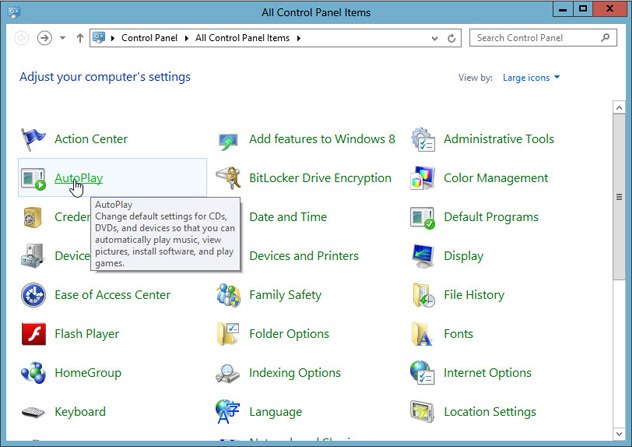
- в Всички елементи на контролния панел, Кликнете върху AutoPlay
- премахнете отметката Използвайте AutoPlay за всички медии и устройства и щракнете върху Запазете
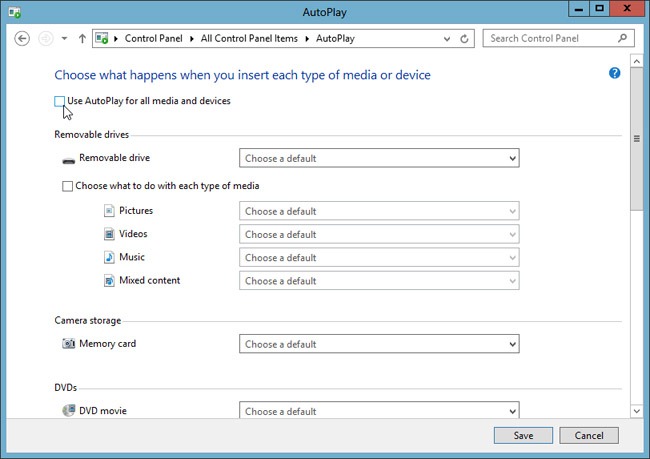
и това е всичко, AutoPlay ще спре да работи когато свързваме външно медийно устройство към компютъра.
2. Чрез редактора на групови правила
- в Старт екран Вкус Gpedit.msc И дайте Въведете
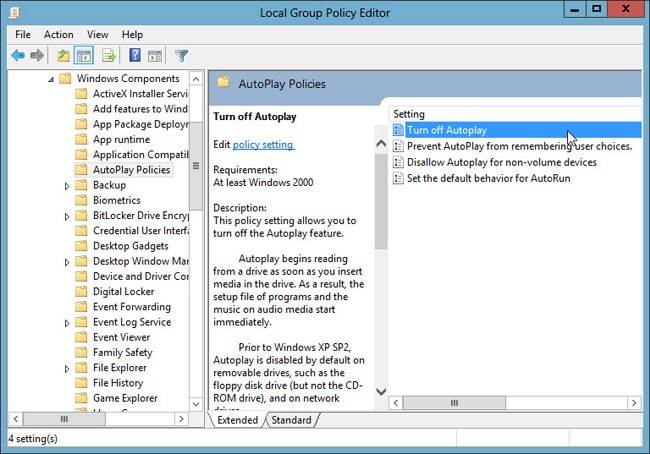
- Navigati Catre Компютърна конфигурация > Административни шаблони > Компоненти на Windows > Правила за автоматично възпроизвеждане
- щракнете двукратно (или щракнете с десния бутон > Редактиране) на входа Изключете AutoPlay за да отворите настройките му
- В набора от настройки изберете Активиран, след това щракнете върху Кандидатствайте и Добре
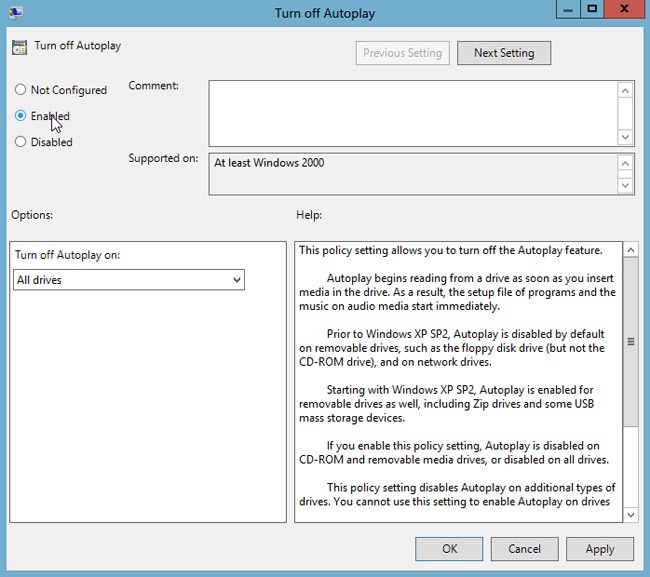
Резултатът ще бъде същият като при първия метод, AutoPlay (имплицитно AutoRun) няма да работи повече при свързване на външно устройство.
Забележка: За висока сигурност на вашата операционна система използвайте ефективна антивирусна програма и сканирайте всички външни устройства, които свързвате към компютъра си, преди да отворите съдържанието им.
Настройки за стелт – Как да деактивирате AutoPlay si AutoRun в Windows 8


Може също да се интересувате от...
