


Eine der gebräuchlichsten Methoden von die Verbreitung von Viren In Windows ist durch Infizierte USB-Sticks oder a CDs/DVDs, und für den Fall AutoPlay-ul Und AutoRun aktiviert sind, ist es zu 100 % sicher, dass die Systeme, mit denen sie in Berührung kommen infizierte externe Geräte Sie werden ihrerseits auch infiziert sein. Leider gilt dieses Szenario auch für Windows 8, und wir empfehlen Benutzern dieses Betriebssystems, die solche Probleme vermeiden möchten deaktivieren diese beiden Feature-uri: AutoPlay Und Autorun.
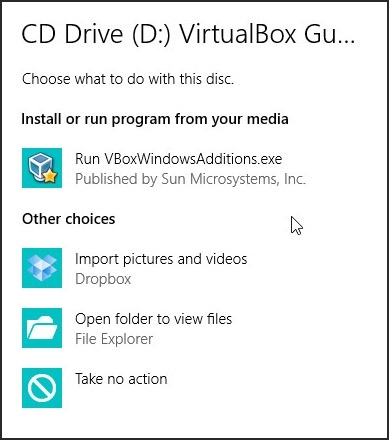
Was sind AutoPlay und AutoRun und was ist der Unterschied zwischen ihnen?
Wenn wir a verbinden USB-Gerät oder wir geben eins ein CD/DVD In optisches Laufwerk von einem Computer, AutoPlay-ul wird automatisch angezeigt oder eine Reihe von Auswahl um den jeweiligen Inhalt zu öffnen Laufwerk/Diskette. Wenn wir eine der Optionen auswählen, wird sie gespeichert, und wenn wir das nächste Mal ein Gerät mit demselben Inhaltstyp an den Computer anschließen, verwendet der Computer automatisch dieselbe Methode zum Lesen des Inhalts, was tatsächlich der Fall ist AutoRun. Dadurch besteht das Risiko einer Virusa ein Computer wenn AutoPlay und AutoRun aktiviert sind, ist sie recht hoch.
Wie deaktivieren wir AutoPlay und AutoRun in Windows 8?
So deaktivieren Sie AutoPlay- und AutoRun-Benutzer Windows 8 Ich kann zwei Methoden verwenden:
1. Über die Systemsteuerung
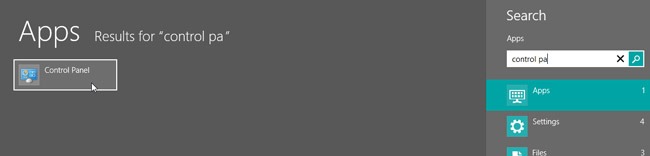
- schmecken Bedienfeld In Startbildschirm Und geben Eingeben
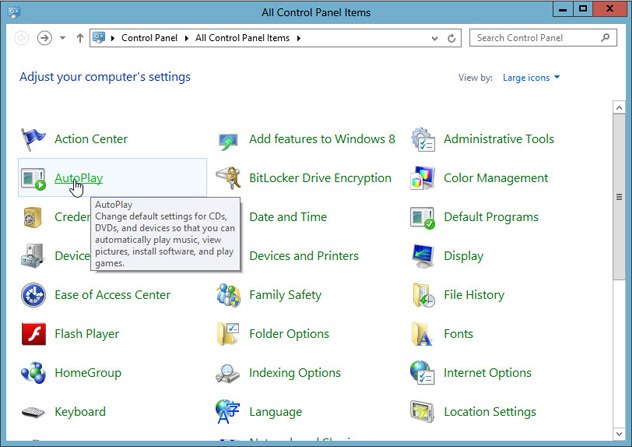
- In Alle Elemente der Systemsteuerungklicken Sie auf AutoPlay
- Deaktivieren Nutzen Sie AutoPlay für alle Medien und Geräte und klicken Sie auf Speichern
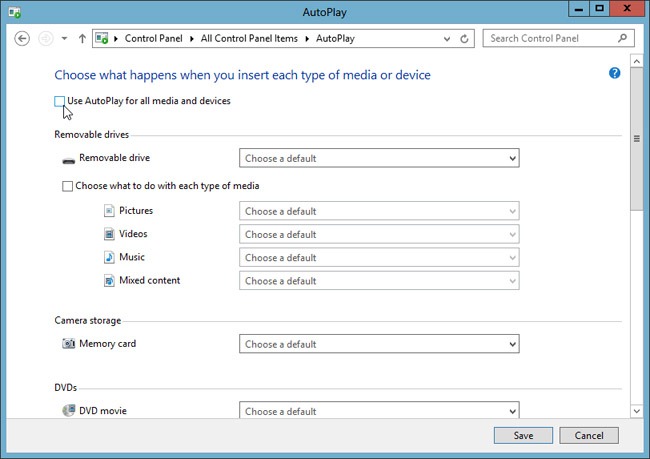
Und das ist es, AutoPlay wird nicht mehr ausgeführt wenn wir ein externes Mediengerät an den Computer anschließen.
2. Über den Gruppenrichtlinien-Editor
- In Startbildschirm schmecken Gpedit.msc Und geben Eingeben
- Navigati Catre Computerkonfiguration > Verwaltungsvorlagen > Windows-Komponenten > AutoPlay-Richtlinien
- Doppelklicken Sie (oder klicken Sie mit der rechten Maustaste). > Bearbeiten) am Eingang Schalten Sie AutoPlay aus um die Einstellungen zu öffnen
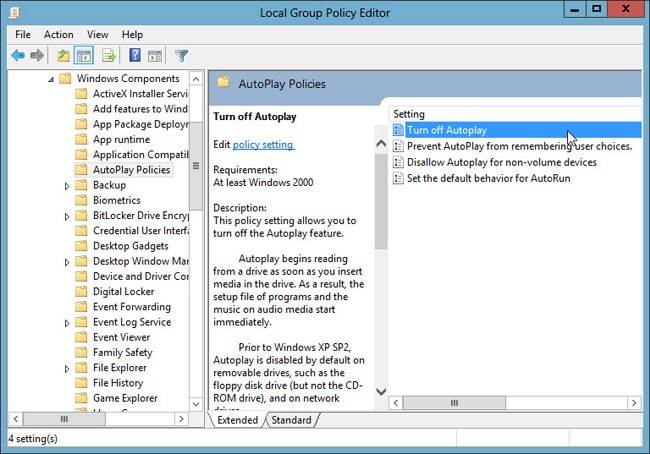
- Wählen Sie im Einstellungsfenster aus Ermöglichtdann klicken Sie auf Anwenden Und OK
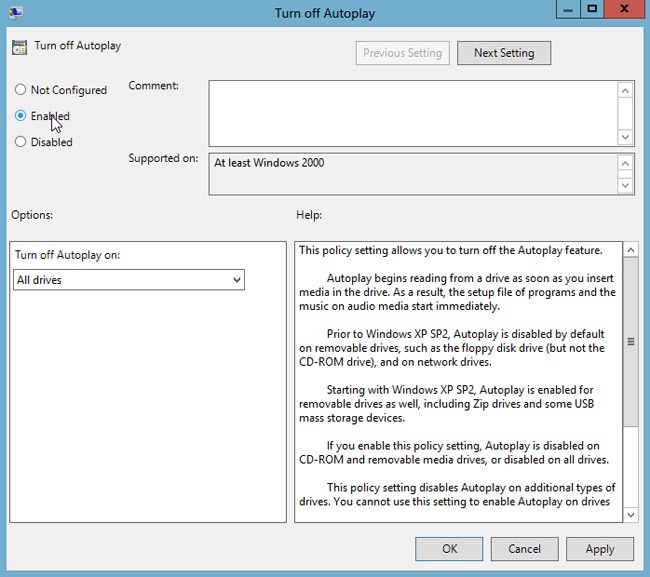
Das Ergebnis ist das gleiche wie bei der ersten Methode. AutoPlay (implizit Autorun) es läuft nicht mehr beim Anschließen eines externen Geräts.
Hinweis: Um eine hohe Sicherheit Ihres Betriebssystems zu gewährleisten, verwenden Sie ein wirksames Antivirenprogramm und scannen Sie alle externen Geräte, die Sie an Ihren Computer anschließen, bevor Sie deren Inhalte öffnen.
Stealth -Einstellungen – So deaktivieren Sie AutoPlay und AutoRun in Windows 8


Vielleicht interessieren Sie sich auch für...
