


Uno de los métodos más comunes de la propagación de virus en Windows es a través Memorias USB infectadas o CD/DVD, y en caso Reproducción automática-ul y Ejecución automática están activados, es 100% seguro que los sistemas que entran en contacto con dispositivos externos infectados ellos también serán infectados a su vez. Desafortunadamente, este escenario también es válido para Windows 8, y recomendamos a los usuarios de este sistema operativo que quieran evitar este tipo de problemas que desactivar estos dos Feature-uri: Autoplaz y Ejecución automática.
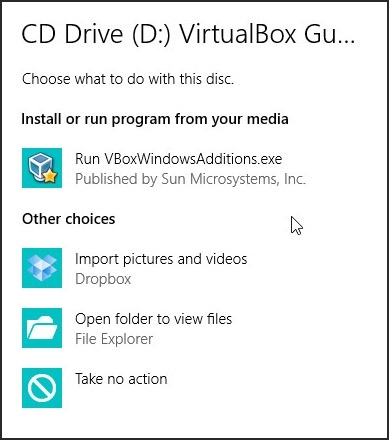
¿Qué son AutoPlay y AutoRun y cuál es la diferencia entre ellos?
Cuando conectamos un dispositivo USB o ingresamos uno CD/DVD en Unidad óptica de uno computadora, Reproducción automática-ul se muestra automáticamente o serie de elección para abrir el contenido respectivo unidad/disco. Cuando seleccionamos una de las opciones, se memoriza, y la próxima vez que conectemos un dispositivo con el mismo tipo de contenido a la computadora, la computadora automáticamente usará el mismo método para leer el contenido, que en realidad es Ejecución automática. Como resultado, el riesgo de una virus una computadora cuando se activan AutoPlay y AutoRun es bastante alto.
¿Cómo deshabilitamos la reproducción automática y la ejecución automática en Windows 8?
Para deshabilitar a los usuarios de AutoPlay y AutoRun Windows 8 Puedo usar 2 métodos:
1. A través del Panel de Control
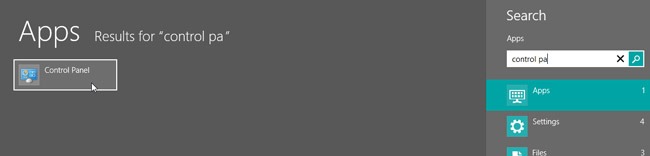
- gusto Panel de control en Pantalla de inicio Y dar Ingresar
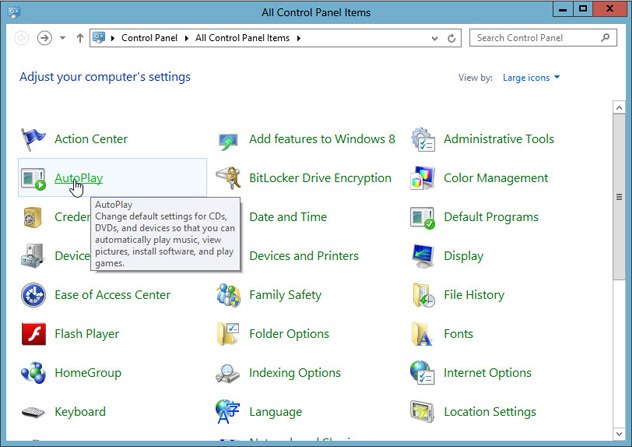
- en Todos los elementos del Panel de control, haga clic en Autoplaz
- desactivar Utilice la reproducción automática para todos los medios y dispositivos y haga clic en Ahorrar
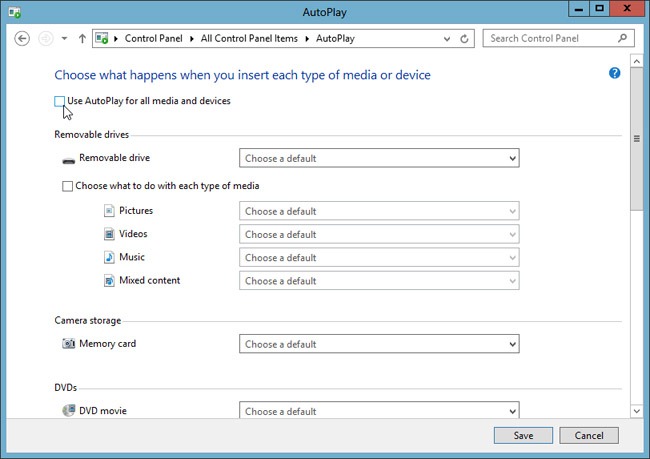
Y eso es todo, La reproducción automática dejará de funcionar cuando conectamos un dispositivo multimedia externo al ordenador.
2. A través del Editor de políticas de grupo
- en Pantalla de inicio gusto Gpedit.msc Y dar Ingresar
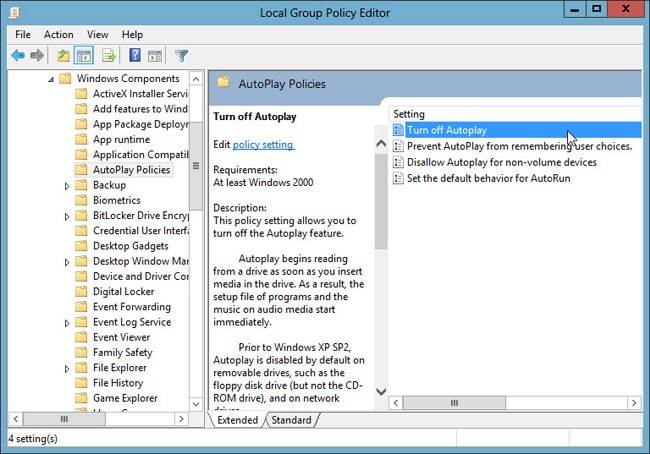
- Navigati gato Configuración de computadora > Plantillas administrativas > Componentes de Windows > Políticas de reproducción automática
- haga doble clic (o haga clic derecho > Editar) en la entrada Desactivar la reproducción automática para abrir su configuración
- en la ventana de configuración, seleccione Activado, luego haga clic en Aplicar y DE ACUERDO
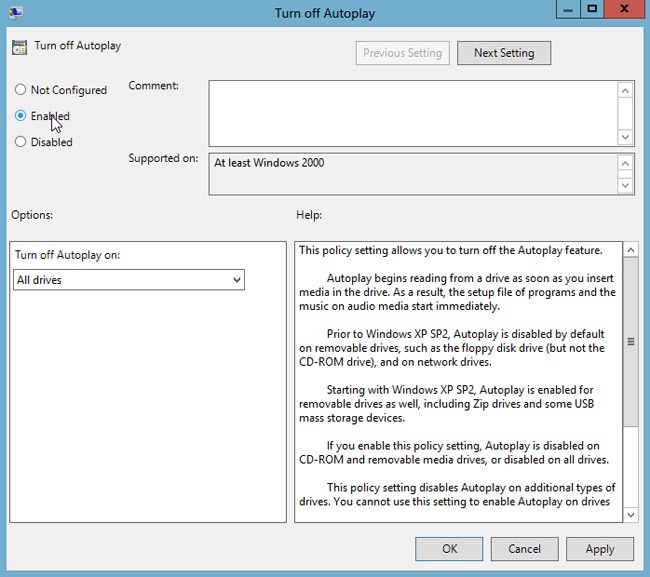
El resultado será el mismo que en el primer método, Autoplaz (implícito Ejecución automática) ya no funcionará al conectar un dispositivo externo.
Nota: Para una alta seguridad de su sistema operativo, utilice un antivirus eficaz y escanee todos los dispositivos externos que conecte a su computadora antes de abrir su contenido.
Configuración de sigilo – Cómo deshabilitar la reproducción automática y la ejecución automática en Windows 8


También te puede interesar...
