


En av de vanligste metodene for spredning av virus i Windows er gjennom Infiserte USB-pinner eller en CDer/DVDer, og i tilfelle AutoPlay-ul og AutoRun er aktivert, er det 100 % sikkert at systemene som kommer i kontakt med infiserte eksterne enheter de vil også bli smittet i sin tur. Dessverre er dette scenariet også gyldig for Windows 8, og vi anbefaler brukere av dette operativsystemet som ønsker å unngå slike problemer å Deaktiver disse to Feature-uri: AutoPlay og AutoRun.
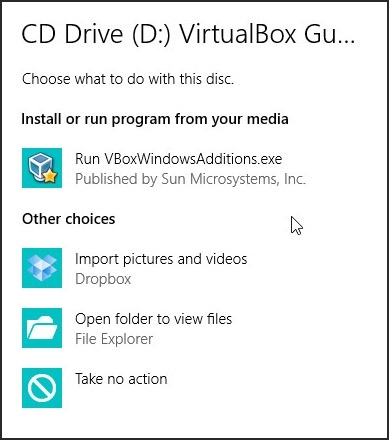
Hva er AutoPlay og AutoRun, og hva er forskjellen mellom dem?
Når vi kobler til en USB-enhet eller vi legger inn en CD/DVD i optisk stasjon av en computer, AutoPlay-ul vises automatisk eller serier av valg for å åpne det respektive innholdet stasjon/disk. Når vi velger ett av alternativene, lagres det, og neste gang vi kobler en enhet med samme type innhold til datamaskinen, vil datamaskinen automatisk bruke samme metode for å lese innholdet, som faktisk er AutoRun. Som et resultat er risikoen for en virus en datamaskin når AutoPlay og AutoRun er aktivert er den ganske høy.
Hvordan deaktiverer vi AutoPlay og AutoRun i Windows 8?
For å deaktivere AutoPlay og AutoRun-brukere Windows 8 Jeg kan bruke 2 metoder:
1. Gjennom kontrollpanelet
- smak Kontrollpanel i Startskjerm Og gi Gå
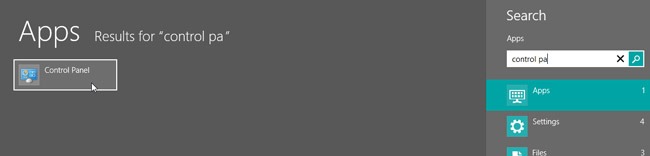
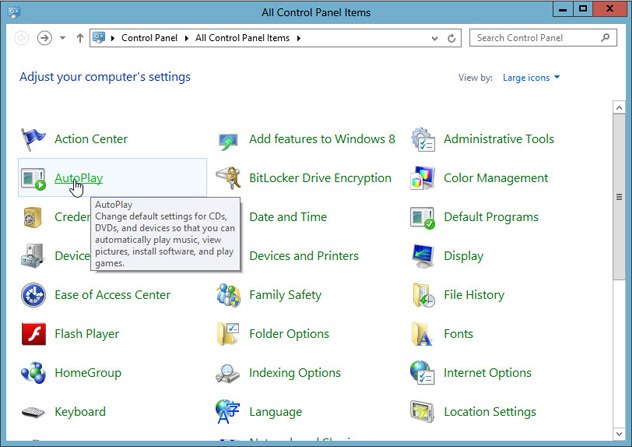
- i Alle kontrollpanelelementer, klikk på AutoPlay
- Fjern merket Bruk Autokjør for alle medier og enheter og klikk på Spare
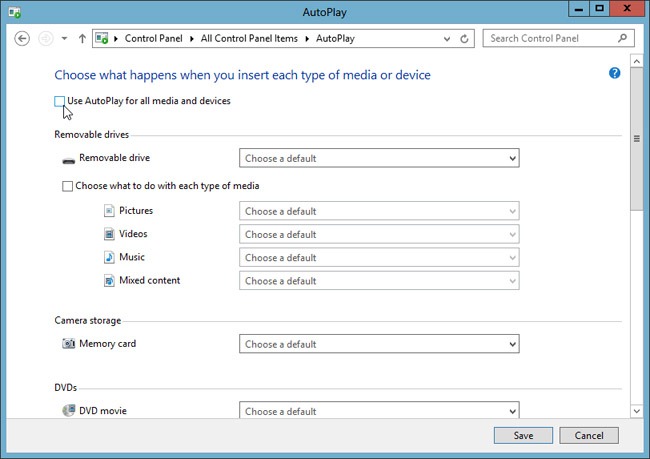
Og det er det, AutoPlay slutter å kjøre når vi kobler en ekstern medieenhet til datamaskinen.
2. Gjennom Group Policy Editor
- i Startskjerm smak Gpedit.msc Og gi Gå
- Navigati Catre Datakonfigurasjon > Administrative maler > Windows -komponenter > Autoplay retningslinjer
- dobbeltklikk (eller høyreklikk > Redigere) på inngangen Slå av AutoPlay for å åpne innstillingene
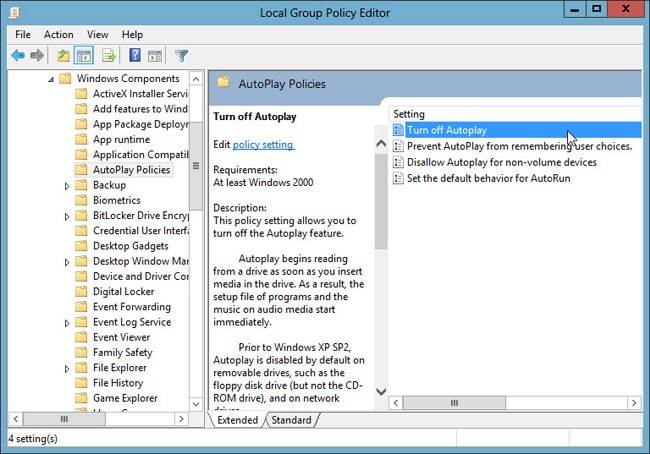
- i innstillingsvinduet, velg Aktivert, klikk deretter på Søke og Ok
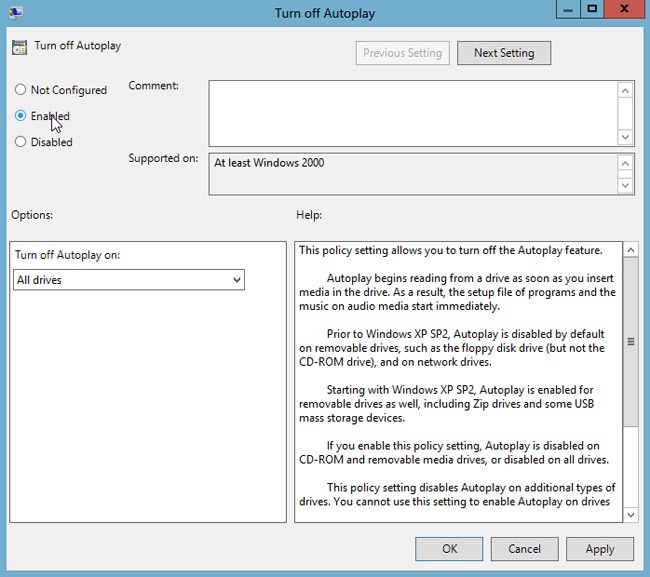
Resultatet vil være det samme som i den første metoden, AutoPlay (implisitt AutoRun) den vil ikke kjøre lenger når du kobler til en ekstern enhet.
Merk: For høy sikkerhet for operativsystemet ditt, bruk et effektivt antivirusprogram og skann alle eksterne enheter du kobler til datamaskinen før du åpner innholdet.
Stealth -innstillinger – Slik deaktiverer du AutoPlay og AutoRun i Windows 8


Du kan også være interessert i...
