


И функция care a lipsit pana acum Windows системи este cel pentru виртуални десктопи (или множество), feature existent de cativa ani in OS X si Linux, si pe care utilizatorii Windows il pot activa in versiuni anterioare ale sistemului folosind aplicatii third-party. In Windows 10, Microsoft a inclus acest feature printre cele по подразбиране ale sistemului, dandu-le utilizatorilor posibilitatea sa isi organizeze mult mai eficient spatiu de lucru. La fel ca in celelalte операционни системи care dispun de acest feature, виртуални десктопи От Windows 10 le ofera utilizatorilor anumite избор, включително възможността за muta o aplicatie (или прозорец) deschisa pe un desktop virtual diferit. Din fericire insa, Microsoft a facut in asa fel incat aceasta actiune sa poata fi efectuata mult mai usor de utilizatorii Windows 10.
Cum mutam o fereastra deschisa de pe un desktop virtual pe altul in Windows 10?
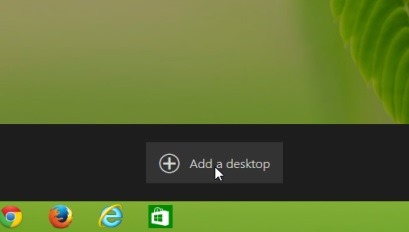
- in primul rand, pentru a преместване на отворен прозорец на един десктоп виртуален, първо трябва да създадете съответния работен плот (т.е. трябва да имате поне два работни плота активен); за да добавете виртуален работен плот в Windows 10, натиснете клавишите Windows + Tab, след което натиснете бутона Добавете работен плот показан в долната част на екрана
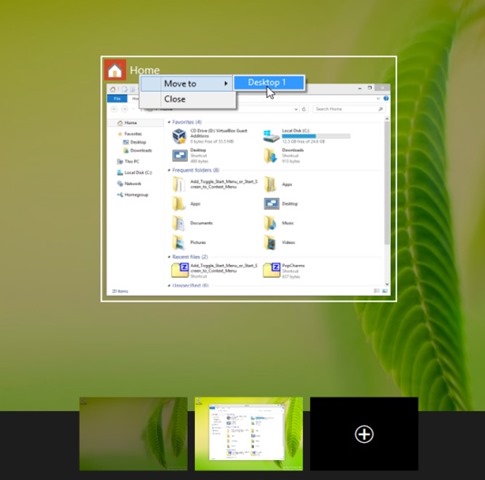
- след като сте създали поне един виртуален работен плот, ако искате да преместите отворено приложение на един от тях, можете да го плъзнете приложение съответно (плъзнете&капка) над работния плот, който искате да преместите; но този метод може да се окаже отнемащ време, ако сте свикнали да работите с доста голям брой виртуални десктопи
- по-прост метод на a изпращане/преместване на отворен прозорец на друг работен плот (сред вече създадените) е да щракнете с десния бутон върху заглавна лента от него и да избирате от МЕНЮ показана опция Преместване на, след което изберете един от наличните виртуални десктопи (Работен плот 1, Работен плот 2, Работен плот 3 и т.н.); след като извършите това действие, все още ще останете на работния плот, от който сте преместили приложението, но то ще бъде изпратено на работния плот по ваш избор
И това е. Като следвате един от методите, описани по-горе, вие ще можете преместете всяко приложение или отворен прозорец в Windows 10 от един десктоп на друг. Успех!
Настройки за стелт – Как да преместите прозорец от виртуален работен плот на друг в Windows 10 Technical Preview


Може също да се интересувате от...
