


Og trekk som har vært borte til nå Windows-systemer er den for Virtuelle stasjonære maskiner (eller flere), en funksjon som har eksistert i flere år i OS X og Linux, og hvilke brukere Windows Jeg kan aktivere den i tidligere versjoner av systemet ved å bruke tredjepartsapplikasjoner. I Windows 10, Microsoft inkluderte denne funksjonen blant disse misligholde av systemet, noe som gir brukerne muligheten til å organisere arbeidsområdet sitt mye mer effektivt. Som i de andre operativsystemer som har denne funksjonen, virtuelle skrivebord FRA Windows 10 gir visse brukere valg, inkludert muligheten til flytte en app (eller vindu) åpnet på et annet virtuelt skrivebord. Heldigvis har Microsoft imidlertid gjort det på denne måten handling kan gjøres mye enklere av Windows 10-brukere.
Hvordan flytter vi et åpent vindu fra et virtuelt skrivebord til et annet i Windows 10?
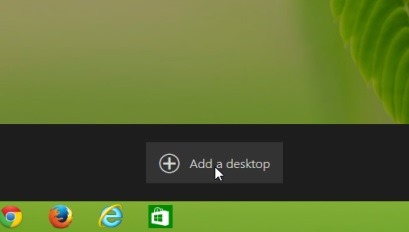
- først og fremst til flytte et åpent vindu på en virtuell skrivebord, må du først opprette det respektive skrivebordet (det vil si at du må ha minst to skrivebord aktiv); for å legg til et virtuelt skrivebord i Windows 10, trykk på tastene Windows + Tab, og trykk deretter på knappen Legg til et skrivebord vises nederst på skjermen
- etter at du har opprettet minst ett virtuelt skrivebord, hvis du vil flytte en åpen applikasjon til en av dem, kan du dra den søknad henholdsvis (dra&slippe) over skrivebordet du vil flytte; men denne metoden kan vise seg å være tidkrevende hvis du er vant til å jobbe med et ganske stort antall virtuelle skrivebord
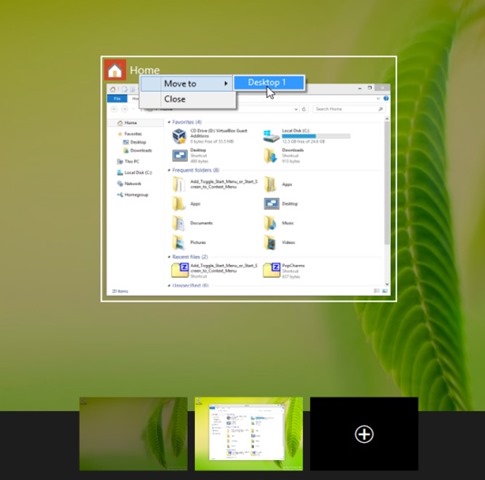
- en enklere metode for a send/flytt et åpent vindu til et annet skrivebord (blant de som allerede er opprettet) er å høyreklikke på tittellinje av den og å velge mellom MENY alternativet vises Flytt til, velg deretter et av de tilgjengelige virtuelle skrivebordene (Desktop 1, Desktop 2, Desktop 3 osv.); etter at du har utført denne handlingen, vil du fortsatt være på skrivebordet du flyttet programmet fra, men det vil bli sendt til skrivebordet du velger
Og det er det. Ved å følge en av metodene beskrevet ovenfor vil du kunne flytte enhver applikasjon eller vindu åpent i Windows 10 fra en skrivebord på en annen. Suksess!
Stealth -innstillinger – Hvordan flytte et vindu fra et virtuelt skrivebord til et annet i Windows 10 Technical Preview


Du kan også være interessert i...
