


Och särdrag som har saknats tills nu Windows-system är den för virtuella stationära datorer (eller multipel), en funktion som har funnits i flera år i OS X och Linux, och vilka användare Windows Jag kan aktivera det i tidigare versioner av systemet med hjälp av tredjepartsprogram. I Windows 10, Microsoft inkluderade denna funktion bland dessa standard av systemet, vilket ger användarna möjlighet att organisera sin arbetsyta mycket mer effektivt. Som i de andra operativsystem som har denna funktion, virtuella skrivbord FRÅN Windows 10 tillhandahåller vissa användare val, inklusive möjligheten att flytta en app (eller fönster) öppnas på ett annat virtuellt skrivbord. Men lyckligtvis har Microsoft gjort det på detta sätt handling kan göras mycket lättare av Windows 10-användare.
Hur flyttar vi ett öppet fönster från ett virtuellt skrivbord till ett annat i Windows 10?
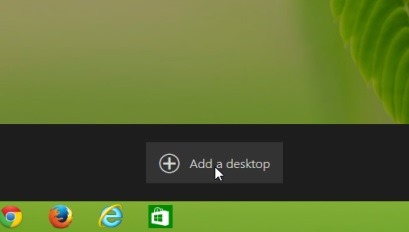
- först och främst att flytta ett öppet fönster på ena virtuellt skrivbord, måste du först skapa respektive skrivbord (det vill säga, du måste ha minst två skrivbord aktiv); för att lägg till ett virtuellt skrivbord i Windows 10, tryck på knapparna Windows + Taboch tryck sedan på knappen Lägg till ett skrivbord visas längst ned på skärmen
- efter att du har skapat minst ett virtuellt skrivbord, om du vill flytta ett öppet program till ett av dem, kan du dra det ansökan respektive (dra&släppa) över skrivbordet du vill flytta; men den här metoden kan visa sig vara tidskrävande om du är van att arbeta med ett ganska stort antal virtuella skrivbord
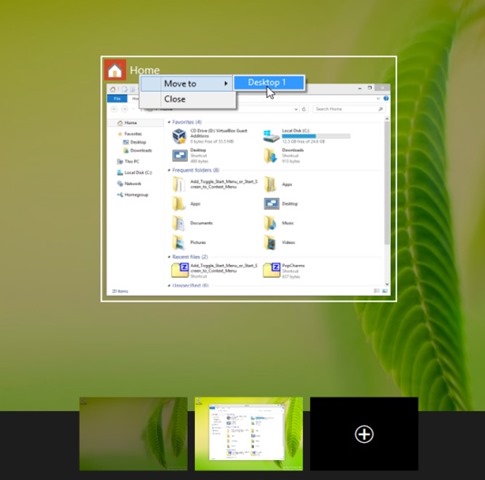
- en enklare metod för a skicka/flytta ett öppet fönster till ett annat skrivbord (bland de redan skapade) är att högerklicka på titelraden av den och att välja mellan MENY alternativ som visas Flytta till, välj sedan ett av de tillgängliga virtuella skrivborden (Desktop 1, Desktop 2, Desktop 3 etc.); efter att du har utfört den här åtgärden kommer du fortfarande att vara kvar på skrivbordet som du flyttade programmet från, men det kommer att skickas till skrivbordet du väljer
Och det är det. Genom att följa en av metoderna som beskrivs ovan kommer du att kunna flytta vilken applikation som helst eller fönstret öppet i Windows 10 från en skrivbord på en annan. Framgång!
Stealth -inställningar – Hur man flyttar ett fönster från ett virtuellt skrivbord till ett annat i Windows 10 Technical Preview


Du kanske också är intresserad av...
