


E caratteristica che finora è mancato Sistemi Windows è quello per desktop virtuali (O multiplo), una funzionalità che esiste da diversi anni in OS X e Linuxe quali utenti Windows Posso attivarlo nelle versioni precedenti del sistema utilizzando applicazioni di terze parti. In Windows 10, Microsoft incluso questa funzionalità tra quelle predefinito del sistema, offrendo agli utenti l’opportunità di organizzare il proprio spazio di lavoro in modo molto più efficiente. Come negli altri sistemi operativi che hanno questa caratteristica, desktop virtuali DA Windows 10 fornisce determinati utenti scelta, inclusa la possibilità di spostare un'app (O finestra) aperto su un desktop virtuale diverso. Fortunatamente, però, Microsoft ha fatto in questo modo azione può essere eseguito molto più facilmente dagli utenti di Windows 10.
Come spostiamo una finestra aperta da un desktop virtuale a un altro in Windows 10?
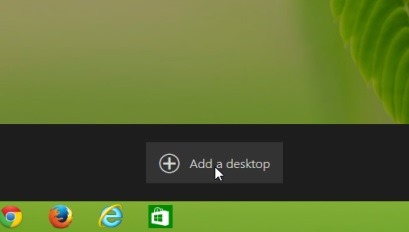
- prima di tutto, a spostare una finestra aperta su uno desktop virtuale, devi prima creare il rispettivo desktop (ovvero devi avere almeno due desktop attivo); in modo da aggiungere un desktop virtuale In Windows 10, premere i tasti Windows+Tab, quindi premere il pulsante Aggiungi una scrivania visualizzato nella parte inferiore dello schermo
- dopo aver creato almeno un desktop virtuale, se desideri spostare un'applicazione aperta su uno di essi, puoi trascinarla applicazione rispettivamente (lagna&gocciolare) sul desktop che desideri spostare; ma questo metodo può rivelarsi dispendioso in termini di tempo se si è abituati a lavorare con un numero piuttosto elevato di desktop virtuali
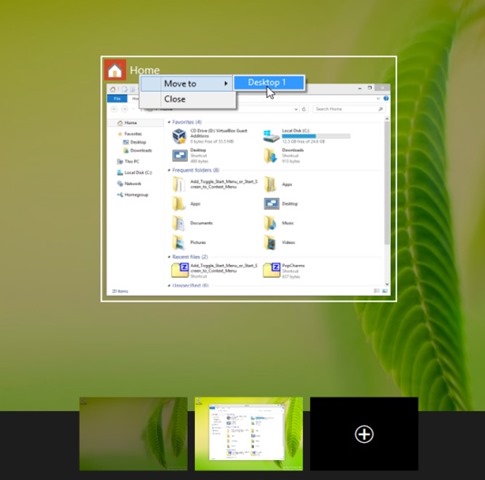
- un metodo più semplice di a inviare/spostare una finestra aperta su un altro desktop (tra quelli già creati) è cliccarci sopra con il tasto destro barra del titolo di esso e tra cui scegliere MENU opzione visualizzata Spostati in, quindi seleziona uno dei desktop virtuali disponibili (Scrivania 1, Scrivania 2, Scrivania 3 ecc.); dopo aver eseguito questa azione rimarrai comunque sul desktop da cui hai spostato l'applicazione, ma questa verrà inviata al desktop di tua scelta
E questo è tutto. Seguendo uno dei metodi sopra descritti potrai farlo spostare qualsiasi applicazione O finestra aperta In Windows 10 da uno desktop su un altro. Successo!
Impostazioni invisibili – Come spostare una finestra da un desktop virtuale a un altro in Windows 10 Technical Preview


Potrebbe interessarti anche...
