


След монтажа Windows 8, Старт екран-UL показва по подразбиране сайтове за плочки за няколко модерни приложения които идват в комплект с операционната система. Но всеки път друго Приложения (модерен или десктоп) са инсталирани, те фиксират на свой ред tile-uri pe Стартов екран (или потребителите могат да изберат навреме, за да се покажат на плочките на началния екран често използвани приложения, като щракнете с десния бутон върху техните икони > Фиксиране за начало), което може бързо да доведе до неговото задръстване.
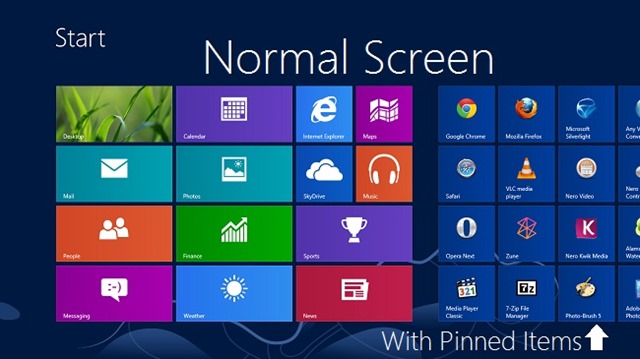
Кога Стартовият екран става твърде разхвърлян и много от приложенията, които имат фиксирани плочки върху него, вече не се използват, най-вероятно потребителите ще искат Start Scrien-ul нулира модула по подразбиране (това трябва да се показва стриктно приложения за пиене, които се показват веднага след инсталирането на системата). Ако и вие искате нулирайте началния екран до режим по подразбиране, тогава инструкциите по-долу определено ще ви помогнат.
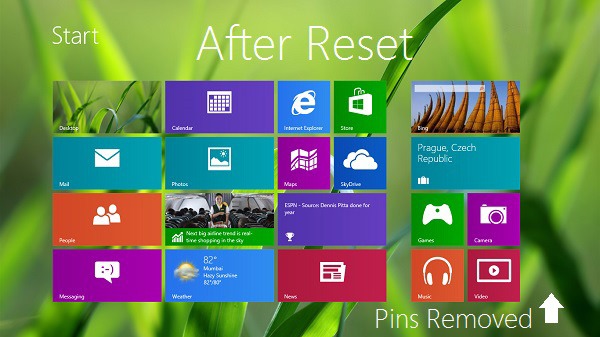
Как да върнем началния екран към режим по подразбиране?
В Windows 8, файловете, които съдържат базите данни с плочките, показани на началния екран са следните (според TechNet):
- %LocalAppData%\Microsoft\Windows\appsFolder.itemdata-ms
- %LocalAppData%\Microsoft\Windows\appsFolder.itemdata-ms.bak
За да нулирайте началния екран в режим по подразбиране потребителите трябва само преименувам, в заглушаване или SA Изтриване съответните файлове (най-много препоръчително е те да бъдат преименувани или преместени, в случай че се желае по-късно връщане към началния екран преди нулирането), в който случай Winxp вече няма да можете да свързвате данните, съхранени в тях, със стартовия екран и ще приложи правилата по подразбиране за плочките на началния екран (показва се само сайтове за плочки за предварително дефинирани приложения).
Ако решите да преименувайте файловете които съдържат базите данни за плочките, показани на началния екран, преименуването може да се извърши доста лесно Команден ред:
- отворен Команден ред с администраторски права
- въведете следното поръчки И дайте Въведете след всяко от тези:
- ren “%userprofile%\AppData\Local\Microsoft\Windows\appsFolder.itemdata-ms” “appsFolder.itemdata-ms.bk1″
- ren “%userprofile%\AppData\Local\Microsoft\Windows\appsFolder.itemdata-ms.bak” “appsFolder.itemdata-ms.bak.bk2″
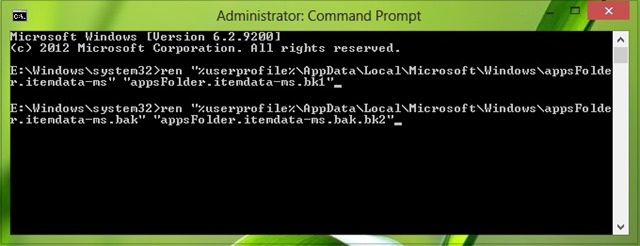
- След това дайте рестартирайте системата за да влязат в сила промените
Ако по-късно искате покажете отново началния екран преди нулирането, изтрийте новите файлове на базата данни използвайки следните команди:
- del /F /S /Q /A “%userprofile%\AppData\Local\Microsoft\Windows\appsFolder.itemdata-ms”
- del /F /S /Q /A “%userprofile%\AppData\Local\Microsoft\Windows\appsFolder.itemdata-ms.bak”
След това преименувайте старите файлове обратно на оригиналното име:
- ren “%userprofile%\AppData\Local\Microsoft\Windows\appsFolder.itemdata-ms.bk1″ “appsFolder.itemdata-ms”
- ren “%userprofile%\AppData\Local\Microsoft\Windows\appsFolder.itemdata-ms.bak.bk2″ “appsFolder.itemdata-ms.bak”
И това е. Значи можете нулирайте началния екран до режим по подразбиране, а също така можете покажете обратно началния екран преди нулирането когато искате (или когато случаят ще бъде). Успех!
Настройки за стелт – Как да възстановите началния екран по подразбиране в Windows 8


Може също да се интересувате от...
