
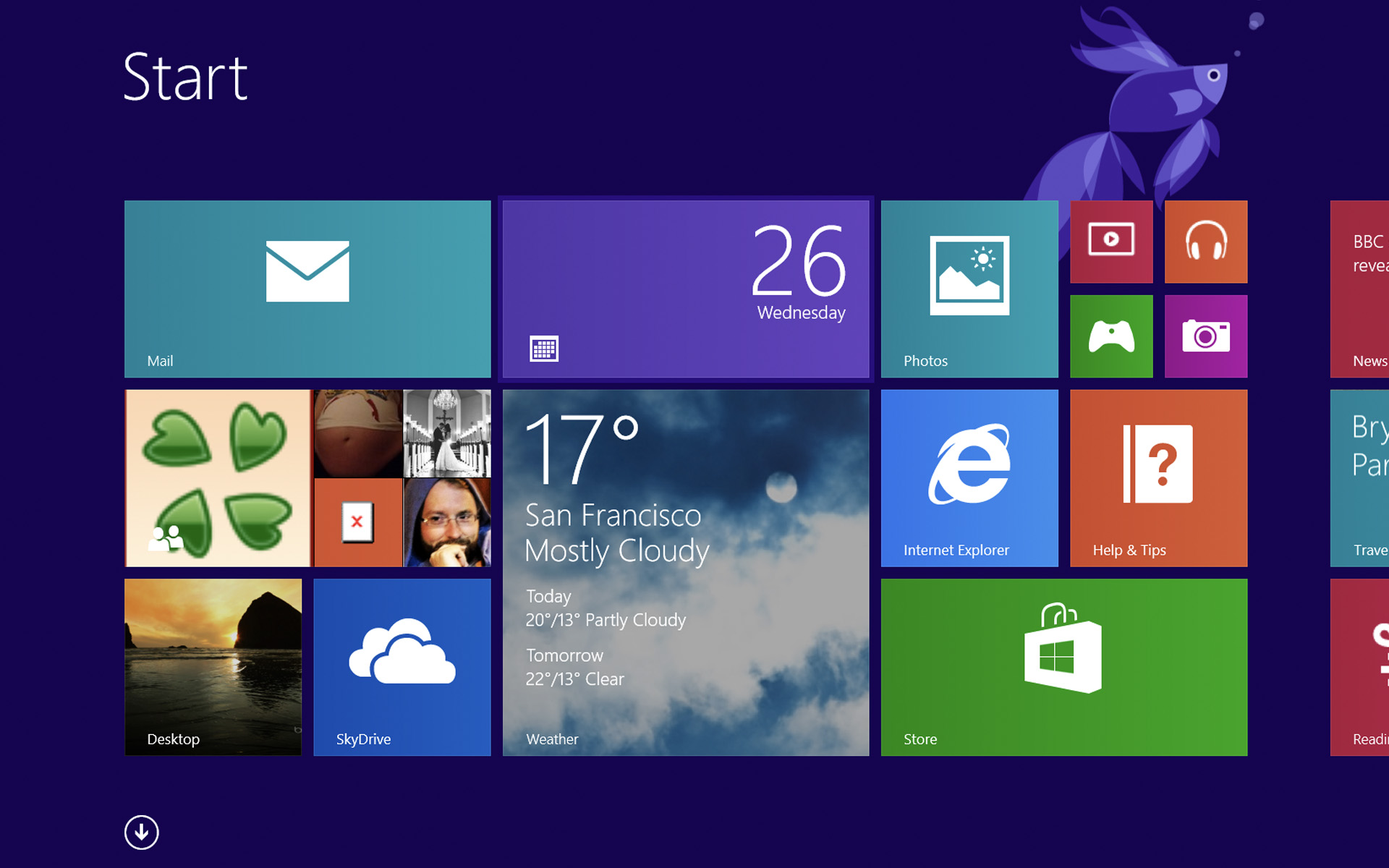

Pärast paigaldamist Windows 8, Start-ekraan-ul kuvatakse vaikimisi plaatide saidid mõne jaoks kaasaegsed rakendused mis on komplektis operatsioonisüsteem. Aga iga kord muu Rakendused (moodne või töölaua) on paigaldatud, parandavad need kordamööda tile-uri pe Start Screen (või saavad kasutajad valida õigeaegselt, et neid avakuva paanidel kuvada sageli kasutatavad rakendused, paremklõpsates nende ikoonidel > Kinnita algusesse), mis võib kiiresti põhjustada selle ummikuid.
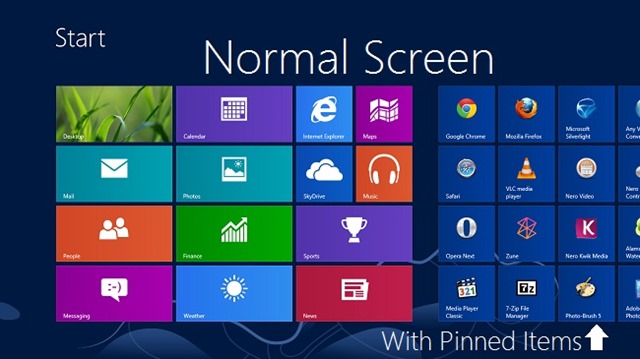
Kui Alguskuva muutub liiga segaseks ja paljusid rakendusi, millel on fikseeritud paanid, enam ei kasutata, tõenäoliselt soovivad kasutajad seda teha lähtestage avaekraan vaikerežiimile (see peaks olema rangelt kuvatud joogirakendused, mis kuvati kohe pärast süsteemi installimist). Kui tahad ka lähtestage avaekraan vaikerežiimile, siis on allolevatest juhistest kindlasti abi.
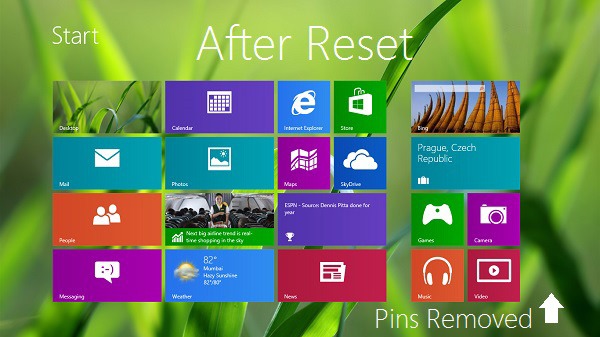
Kuidas lähtestada avaekraan vaikerežiimile?
Sisse Windows 8, sisaldavad failid andmebaasid koos avakuval kuvatavate paanidega on järgmised (vastavalt Tehnoket):
- %LocalAppData%\Microsoft\Windows\appsFolder.itemdata-ms
- %LocalAppData%\Microsoft\Windows\appsFolder.itemdata-ms.bak
Selleks lähtestage avaekraan vaikerežiimis peavad kasutajad ainult seda tegema ümber nimetada, sisse vaigista või sa kustutama vastavad failid (kõige rohkem on soovitatav need ümber nimetada või teisaldada, juhuks kui hiljem soovitakse naasmine avakuvale enne lähtestamist), millisel juhul Winxp te ei saa enam neisse salvestatud andmeid seostada avakuva ja rakendab avakuva paanide jaoks vaikepoliitikat (ainult kuvamine plaatide saidid jaoks eelmääratletud rakendused).
Kui otsustate failid ümber nimetada mis sisaldavad avakuval kuvatavate paanide andmebaase, saab ümbernimetamist teha üsna lihtsalt Käsklus:
- avatud Administraatoriõigustega käsuviip
- Vahekaart järgmiselt tellimused Ja andma Sisestama pärast iga järgmist:
- ren “%userprofile%\AppData\Local\Microsoft\Windows\appsFolder.itemdata-ms” “appsFolder.itemdata-ms.bk1″
- ren “%userprofile%\AppData\Local\Microsoft\Windows\appsFolder.itemdata-ms.bak” “appsFolder.itemdata-ms.bak.bk2″
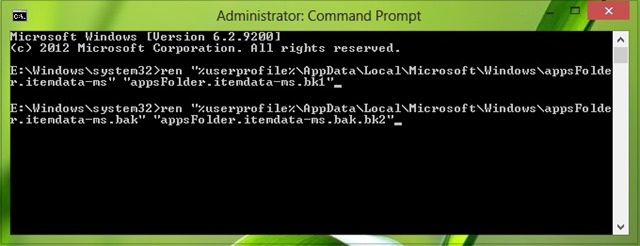
- Siis andma taaskäivitage süsteem et muudatused jõustuksid
Kui hiljem tahad kuvage enne lähtestamist uuesti avakuva, kustutage uued andmebaasi failid kasutades järgmisi käske:
- del /F /S /Q /A “%userprofile%\AppData\Local\Microsoft\Windows\appsFolder.itemdata-ms”
- del /F /S /Q /A “%userprofile%\AppData\Local\Microsoft\Windows\appsFolder.itemdata-ms.bak”
Siis nimetage vanad failid tagasi algsele nimele:
- ren “%userprofile%\AppData\Local\Microsoft\Windows\appsFolder.itemdata-ms.bk1″ “appsFolder.itemdata-ms”
- ren “%userprofile%\AppData\Local\Microsoft\Windows\appsFolder.itemdata-ms.bak.bk2″ “appsFolder.itemdata-ms.bak”
Ja ongi kõik. Nii et saate lähtestage avaekraan vaikerežiimile, ja ka saate kuvage enne lähtestamist avakuva millal soovite (või siis, kui see juhtub). Edu!
Salavaraseaded – Kuidas lähtestada Windows 8-s algekraan vaikeseadetele


Samuti võite olla huvitatud...
