


Efter installation Windows 8, Start skærm-ul afiseaza in mod default flisepladser pentru cateva Moderne applikationer care vin la pachet cu operativsystemet. Insa, de fiecare data cand alte Applikationer (moderne eller Desktop) sunt instalate, acestea fixeaza la randul lor tile-uri pe Start Screen (sau utilizatorii pot alege in timp sa afiseze pe Start Screen tile-uri catre aplicatiile utilizate frecvent, folosind click-dreapta pe iconitele acestora > Fastgør til Start), ceea ce poate duce destul de repede la aglomerarea acestuia.
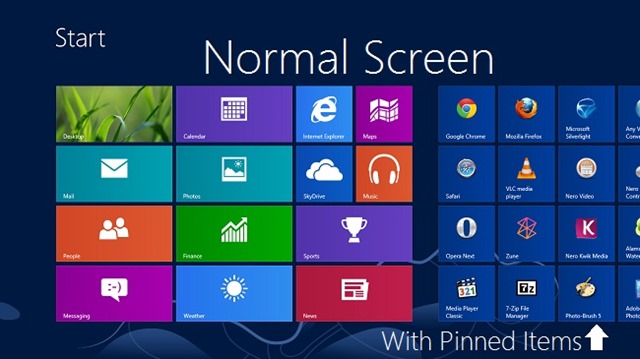
Når Start Screen-ul devine prea aglomerat iar multe dintre aplicatiile care au fixate tile-uri pe acesta nu mai sunt folosite, cel mai probabil utilizatorii vor dori sa reseteze Start Screen-ul la modul default (acesta sa afiseze strict aplicatiile buit-in, care au fost afisate imediat dupa instalarea sistemului). Daca si dvs. doriti sa resetati Start Screen-ul la modul default, så vil instruktionerne nedenfor helt sikkert hjælpe dig.
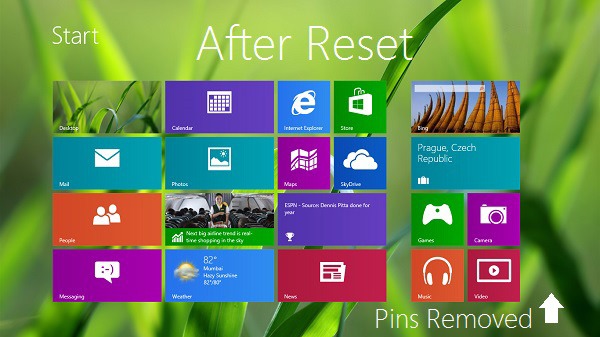
Hvordan nulstiller vi startskærmen til standardtilstand?
I Windows 8, de filer, der indeholder databaserne med felterne vist på startskærmen er følgende (ifølge TechNet):
- %LocalAppData%\Microsoft\Windows\appsFolder.itemdata-ms
- %LocalAppData%\Microsoft\Windows\appsFolder.itemdata-ms.bak
For at nulstil startskærmen i standardtilstanden skal brugerne kun gøre det afhænger, i stum eller Sa Slet de respektive filer (mest det anbefales, at de enten omdøbes eller flyttes, hvis det ønskes senere vender tilbage til startskærmen før nulstillingen), i så fald Winxp du vil ikke længere være i stand til at forbinde de data, der er gemt i dem, med startskærmen og anvender standardpolitikken for fliser på startskærmen (vises kun Fliser for foruddefinerede applikationer).
Hvis du vælger at omdøbe filerne som indeholder databaserne for de felter, der vises på startskærmen, kan omdøbning gøres ganske nemt med Kommandoprompt:
- åben Kommandoprompt med administratorrettigheder
- skriv følgende ordrer Og give Indtast efter hver af disse:
- ren “%userprofile%\AppData\Local\Microsoft\Windows\appsFolder.itemdata-ms” “appsFolder.itemdata-ms.bk1″
- ren “%userprofile%\AppData\Local\Microsoft\Windows\appsFolder.itemdata-ms.bak” “appsFolder.itemdata-ms.bak.bk2″
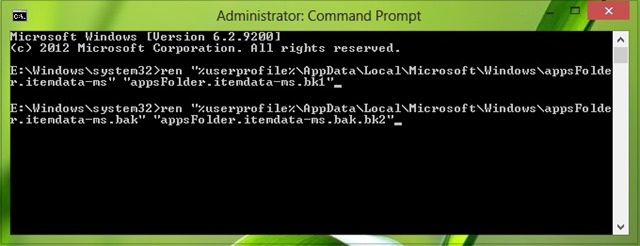
- Giv derefter genstart systemet For at ændringer skal have virkning
Hvis du senere vil få vist startskærmen igen før nulstillingen, slette de nye databasefiler ved hjælp af følgende kommandoer:
- del /F /S /Q /A “%userprofile%\AppData\Local\Microsoft\Windows\appsFolder.itemdata-ms”
- del /F /S /Q /A “%userprofile%\AppData\Local\Microsoft\Windows\appsFolder.itemdata-ms.bak”
Så redenumiti fisierele vechi inapoi la numele initial:
- ren “%userprofile%\AppData\Local\Microsoft\Windows\appsFolder.itemdata-ms.bk1″ “appsFolder.itemdata-ms”
- ren “%userprofile%\AppData\Local\Microsoft\Windows\appsFolder.itemdata-ms.bak.bk2″ “appsFolder.itemdata-ms.bak”
Og det er det. Så du kan reseta Start Screen-ul la modul default, si de asemenea, puteti afisa inapoi Start Screen-ul dinainte de resetare atunci cand veti dori (sau cand va fi cazul). Succes!
Stealth -indstillinger – How to reset Start Screen to default in Windows 8


Du kan også være interesseret i...
