


Po instalacji Windows 8, Rozpocznij ekran-UL wyświetla się domyślnie witryny z płytkami na kilka Nowoczesne aplikacje które są dostarczane w zestawie system operacyjny. Ale za każdym razem inne Zastosowania (nowoczesny lub Desiktop) są zainstalowane, naprawiają je po kolei Tile-uri pe Ekran startowy (lub użytkownicy mogą wybrać czas wyświetlania na kafelkach ekranu startowego często używane aplikacje, klikając prawym przyciskiem myszy ich ikony > Przypnij do początku), co może szybko doprowadzić do jego zatorów.
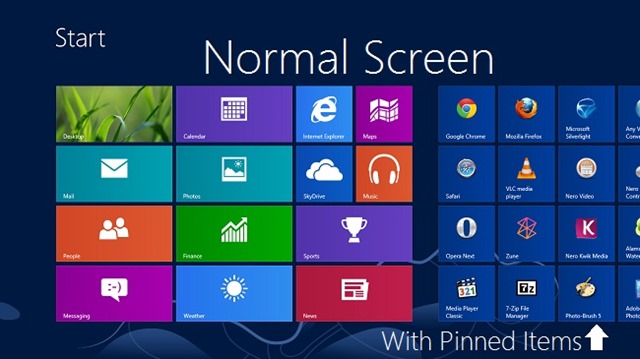
Gdy Ekran startowy staje się zbyt zaśmiecony a wiele aplikacji, które mają stałe kafelki, nie jest już używanych, najprawdopodobniej użytkownicy będą tego chcieli Start Scrien-ul usuwa moduł domyślny (powinno to być wyświetlane ściśle aplikacje do picia, care au fost afisate imediat dupa instalarea sistemului). Daca si dvs. doriti sa resetati Start Screen-ul la modul default, atunci instrictiunile de mai jos va vor fi cu siguranta de ajutor.
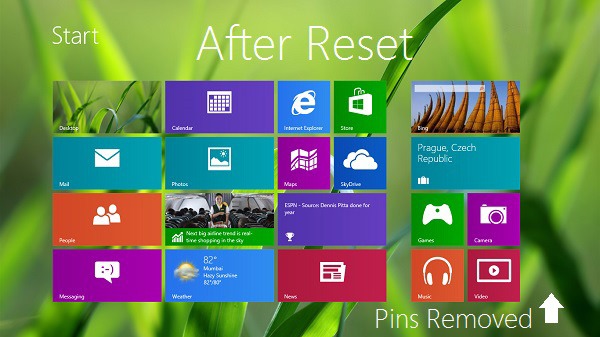
Cum resetam Start Screen-ul la modul default?
W Windows 8, fisierele care contin bazele de date cu tile-urile afisate pe Start Screen sunt urmatoarele (conform TechNet):
- %LocalAppData%\Microsoft\Windows\appsFolder.itemdata-ms
- %LocalAppData%\Microsoft\Windows\appsFolder.itemdata-ms.bak
W celu reseta Start Screen-ul la modul default, utilizatorii nu trebuiesc decat sa przemianować, W niemy lub SA usuwać fisierele respective (cel mai recomandat este ca acestea sa fie ori redenumite ori mutate, in cazul in care se va dori ulterior revenirea la Start Screen-ul dinainte de resetare), caz in care Winxp nu va mai putea asocia datele stocate in acestea cu Start Screen-ul si va aplica politica default pentru tile-urile din Start Screen (afisand doar witryny z płytkami dla aplicatiile predefinite).
In cazul in care veti alege sa redenumiti fisierele care contin bazele de date pentru tile-urile afisate pe Start Screen, redenumirea poate fi facuta destul de usor cu ajutorul Wiersz poleceń:
- Otwarte Wiersz poleceń z uprawnieniami administratora
- wpisz następujące polecenie święcenia I daj Wchodzić dupa fiecare dintre acestea:
- ren “%userprofile%\AppData\Local\Microsoft\Windows\appsFolder.itemdata-ms” “appsFolder.itemdata-ms.bk1″
- ren “%userprofile%\AppData\Local\Microsoft\Windows\appsFolder.itemdata-ms.bak” “appsFolder.itemdata-ms.bak.bk2″
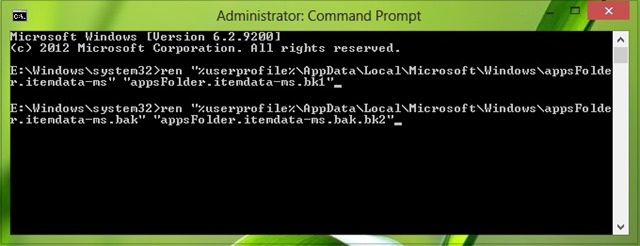
- Następnie daj zrestartuj system aby zmiany weszły w życie
Daca veti dori ulterior sa ponownie wyświetlić ekran startowy przed zresetowaniem, usuń nowe pliki bazy danych za pomocą następujących poleceń:
- del /F /S /Q /A “%userprofile%\AppData\Local\Microsoft\Windows\appsFolder.itemdata-ms”
- del /F /S /Q /A “%userprofile%\AppData\Local\Microsoft\Windows\appsFolder.itemdata-ms.bak”
Następnie zmień nazwę starych plików z powrotem na oryginalną nazwę:
- ren “%userprofile%\AppData\Local\Microsoft\Windows\appsFolder.itemdata-ms.bk1″ “appsFolder.itemdata-ms”
- ren “%userprofile%\AppData\Local\Microsoft\Windows\appsFolder.itemdata-ms.bak.bk2″ “appsFolder.itemdata-ms.bak”
I tyle. Więc możesz zresetuj ekran startowy do trybu domyślnego, i ty też możesz wyświetlić ponownie ekran startowy przed resetowaniem atunci cand veti dori (sau cand va fi cazul). Succes!
Ustawienia ukrycia – How to reset Start Screen to default in Windows 8


Może zainteresują Cię także...
