


Както казах в Тази статия, Microsoft a renuntat partial la feature-ul Архивиране на системно изображение в най-новия операционна система, а именно Windows 8.1. Din fericire, cei interesati sa creeze o astfel de представете си резервно копие pot face acest lucru cu ajutorul Команден ред (sau a Windows Power Shell). Insa cum putem възстановяване и резервно копие creat cu Архивиране на системно изображение в Windows 8.1?
Restaureaza o imagine de backup in Windows 8.1 cu System Image Recovery
Imaginile de backup на един Windows система nu pot fi restaurate din sistem, avand in vedere ca aceste rescriu intregul sistem. De aceea, pentru a putea restaura un astfel de backup utilizatorii au nevoie de un DVD de instalare al sistemului (или USB bootabil) или на a Repair Disc.
За да restaura o imagine de backup cu System Image Recovery in Windows 8.1 следвайте инструкциите по-долу:

- ENTER медийното устройство Cu Инсталационни файлове ale sistemului (DVD sau USB bootabil) sau recovery disc-ul in computer
- cand este afisat ecranul de instalare, щракнете върху връзката Поправете компютъра си afisat in coltul din stanga-jos

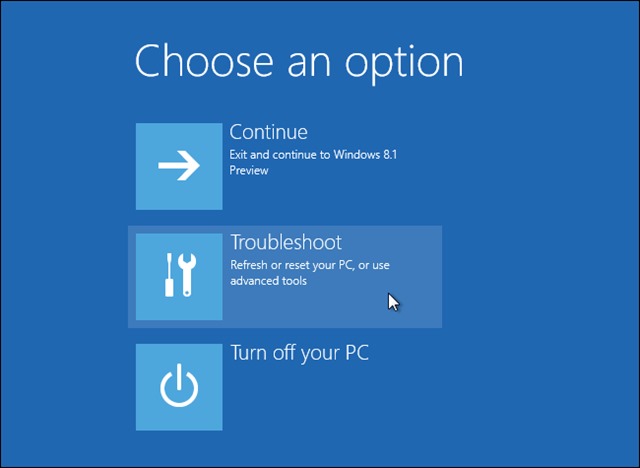
- След това щракнете върху Отстраняване на неизправности in meniul afisat
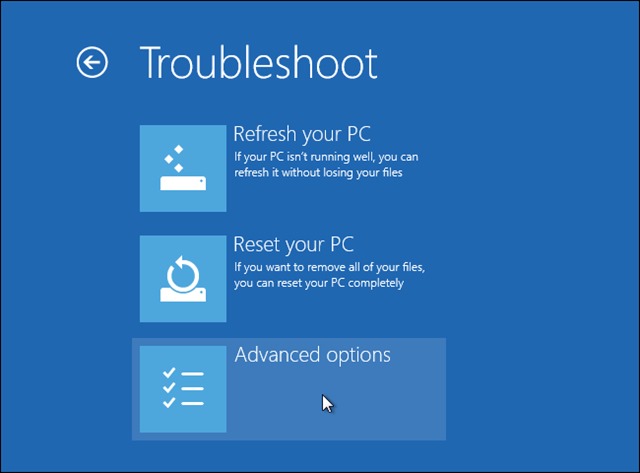
- Изберете Разширени опции
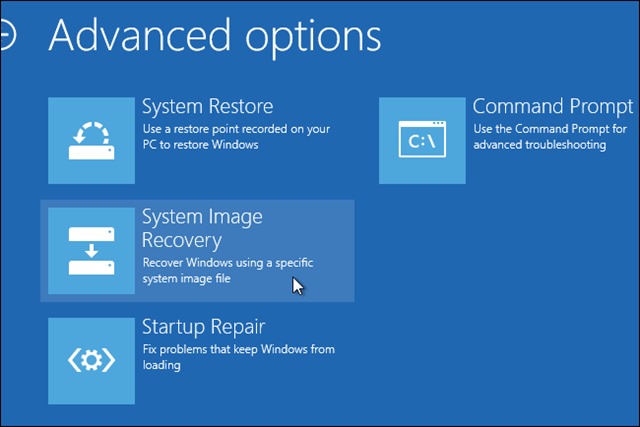
- След това щракнете върху System Image Recovery за да възстановяване на системата с помощта на a представете си резервно копие
- conectati la computer dispozitivul extern de stocare pe care aveti salvata imaginea de backup pe care doriti sa o restaurati

- след това urmati pasii din wizard за да restaura sistemul de operare
FAUSPES!
Nota: Tutorial valabil si pentru Windows 8.
Настройки за стелт – How to restore System Image Backup in Windows 8.1


Може също да се интересувате от...
