


Едно от най-стресиращите неща за собственик на BlackBerry, е администрацията дневен ред на контакт (телефон адресна книга). Ако телефонните номера не са съхранени на Сим за да можете да прехвърлите в паметта на телефона, а паметта на телефона е празна, редактирането на повече от 100 контакта ще отнеме много време. (поне на BlackBerry Pearl 8210)
Един прост метод би бил прехвърлянето на контакти от PC за BlackBerry, но проблемът е, че BlackBerry не разпознава контакти, записани във формат, поддържан от мобилни телефони Nokia, Samsung, Sony-Ericsson, LG и др.
В урока по-долу ще покажем как да експортирате контакти от телефон Nokia към компютър (чрез Nokia PC Suite), как тези контакти могат да бъдат импортирани в MS Outlook и как могат да бъдат импортирани от Outlook към BlackBerry (чрез BlackBerry Desktop Manager). Знам, че изглежда малко странно, но контактите, съхранени на телефон Nokia, не могат да стигнат до BlackBerry без него “Рефери” Outlook.
Прехвърляне на телефонен указател / контакти от Nokia към BlackBerry.
Преди да се заемете с работата, трябва да знаете, че имате нужда Nokia PC Suite, BlackBerry Desktop Manager и MS Office Outlook.
1. Свържете телефона Nokia към компютъра (чрез USB) в USB режим: PC Suite.
2. Отворете Nokia PC Suite и щракнете върху Контакти
3. Изберете контакт от списъка и натиснете Ctrl + A (Избери всички), за да изберете всички контакти. Ctrl + Щракване-Станга за да изберете само определени контакти.
4. Отидете в менюто: Файл -> Експорт din Комуникационен център на Nokia.
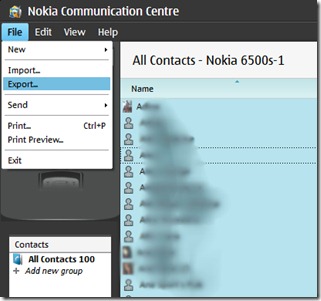
Контактите ще бъдат запазени във файл .csv (напр. дневен ред.csv).
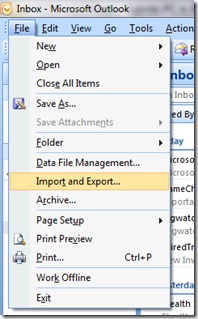
5. Отворете MS Office Outlook -> файл -> Внос и износ…
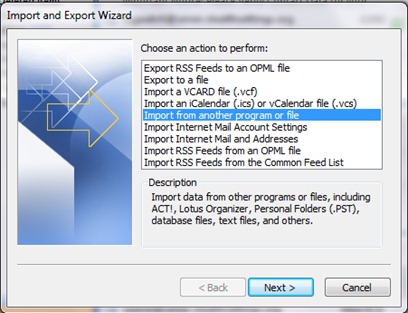
-> Изберете “Импортиране от друга програма или файлове“…
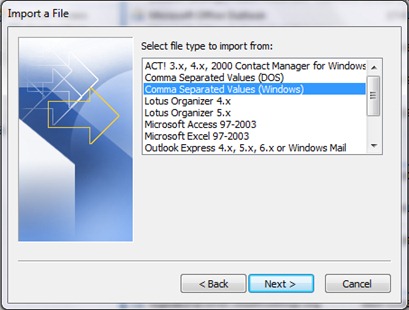
-> в Импортиране на файл изберете Стойности, разделени със запетая (Windows) & Щракнете След това.
Натиснете бутона “Разгледайте” , изберете файла .csv експортирани от Nokia PC Suite и изберете папката от Outlook, където ще бъдат импортирани контактите.
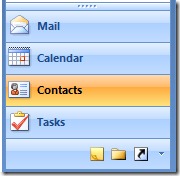
Кликнете върху бутона “Контакти” от Outlook, за да проверите дали контактите от .csv файла са импортирани. Също така от тук имате възможност да редактирате контактите.
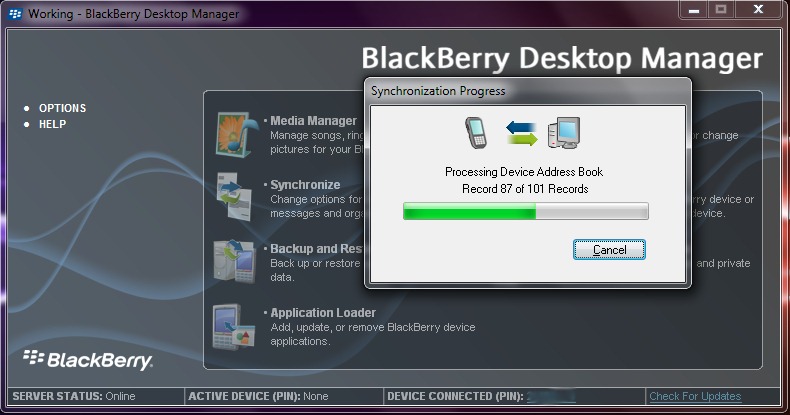
6. Свържете смартфона BlackBerry към компютъра (чрез USB кабел) и отворете BlackBerry Desktop Manager. Стартирайте синхронизацията между смартфон и компютър и контактите от адресната книга ще бъдат импортирани много бързо.
 успех! :)
За този урок използвах телефон Nokia 6500 Slide, смартфон BlackBerry Pearl 8120 да лаптоп :) ОС: Windows 7 RC.


Може също да се интересувате от...

16 мисли за “Редактиране & Импортирайте контакти / адресна книга [PC to BlackBerry]”