


Una dintre cele mai stresante lucruri pentru un posesor de Mûre, este administrarea agendei de contact (phone address book). Daca numerele de telefon nu sunt stocate pe Carte SIM sa se poata face transferul in memoria telefonului, iar memoria telefonului este goala, editarea a peste 100 de contacte ar cere mult timp. (cel putin pe BlackBerry Pearl 8210)
O metoda simpla, ar fi transferarea contactelor de pe PC pe BlackBerry, dar problema este ca BlackBerry nu recunoaste contactele salvate in formatul suportat de telefoanele mobile Nokia, Samsung, Sony-Ericsson, LG, etc gen.
In tutorialul de mai jos, o sa aratam cum se pot exporta contactele de pe un telefon Nokia in PC (via Suite PC Nokia), cum se pot importa aceste contacte in MS Outlook si cum se pot importa din Outlook pe BlackBerry (via BlackBerry Desktop Manager). Stiu ca pare putin ciudat, dar contactele stocate pe un telefon Nokia, nu pot ajunge pe un BlackBerry fara “arbitrajul” Outlook-ului.
Transferul agendei / contactelor de pe Nokia pe BlackBerry.
Inainte de sa va apucati de treaba, trebuie sa stiti ca aveti nevoie de Suite PC Nokia, BlackBerry Desktop Manager et MS Office Outlook.
1. Conectati telefonul Nokia la PC (via USB) in USB mode: PC Suite.
2. Deschideti Nokia PC Suite si faceti click pe Contacts
3. Selectati un contact din lista si apasati Ctrl + A (Select All) pentru a selecta toate contactele. Ctrl + Click-Stanga ca sa selectati doar anumite contacte.
4. Mergeti la meniu: Déposer -> Exporter din Nokia Communication Centre.
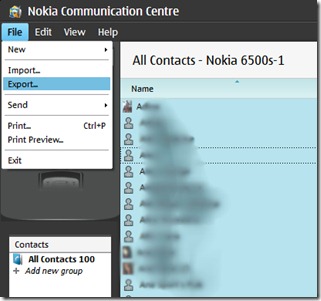
Contactele se vor salva intr-un fisier .csv (ex. agenda.csv).
5. Deschideti MS Office Outlook -> Déposer -> Import and Export…
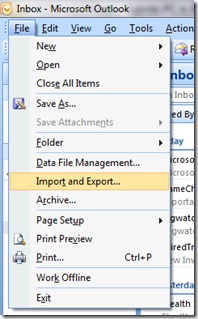
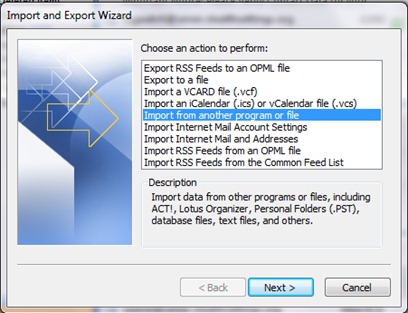
-> Sélectionner “Import from another program or files“…
-> dans Importer un fichier, sélectionnez Valeurs séparées par des virgules (Windows) & faire un clic Prochaine.
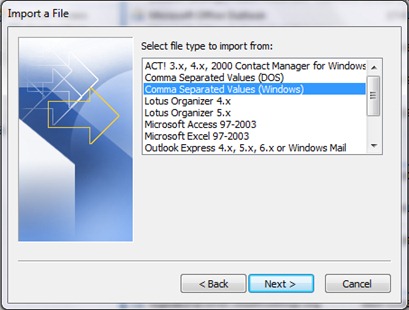
Appuyez sur le bouton “Parcourir” , sélectionnez le fichier .csv exportés depuis Nokia PC Suite et sélectionnez le dossier Outlook dans lequel les contacts seront importés.
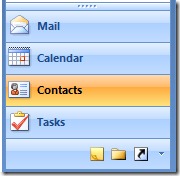
Cliquez sur le bouton “Contacts” depuis Outlook, pour vérifier si les contacts du fichier .csv ont été importés. À partir de là également, vous avez la possibilité de modifier les contacts.
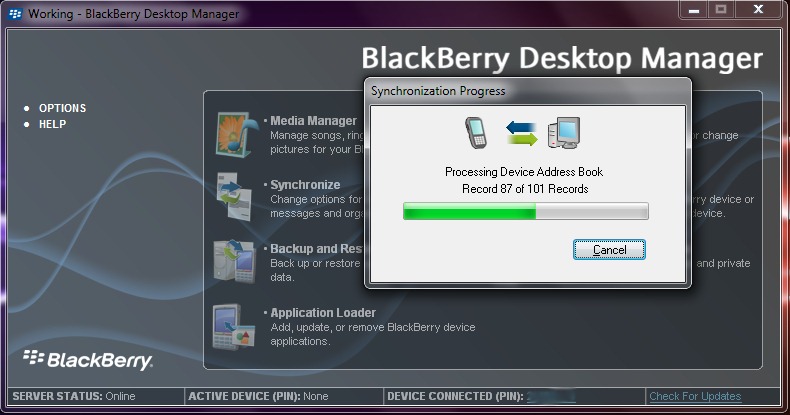
6. Connectez le smartphone BlackBerry au PC (via un câble USB) et ouvrez BlackBerry Desktop Manager. Démarrez la synchronisation entre smartphone et PC, et les contacts du carnet d'adresses seront importés très rapidement.
 Succès ! :)
Pour ce tutoriel, j'ai utilisé un téléphone NOKIA 6500 SLIDE, smartphone BlackBerry Perle 8120 oui un ordinateur portable :) OS : Windows 7 RC.


Vous pourriez également être intéressé par...

16 réflexions sur “Modifier & Importer des contacts/carnet d'adresses [PC vers BlackBerry]”