

Una dintre cele mai stresante lucruri pentru un posesor de Murakas, este administrarea agendei osa kontakt (phone address book). Daca numerele de telefon nu sunt stocate pe SIM sa se poata face transferul in memoria telefonului, iar memoria telefonului este goala, editarea a peste 100 de contacte ar cere mult timp. (cel putin pe BlackBerry Pearl 8210)
O metoda simpla, ar fi transferarea contactelor de pe PC pe BlackBerry, dar problema este ca BlackBerry nu recunoaste contactele salvate in formatul suportat de telefoanele mobile Nokia, Samsung, Sony-Ericsson, LG, etc gen.
In tutorialul de mai jos, o sa aratam cum se pot exporta contactele de pe un telefon Nokia in PC (via Nokia PC Suite), cum se pot importa aceste contacte in MS Outlook ja kuidas neid Outlookist BlackBerrysse importida (via BlackBerry töölauahaldur). Ma tean, et see tundub veidi kummaline, kuid Nokia telefoni salvestatud kontaktid ei pääse ilma selleta BlackBerrysse “Kohtunikud” Outlook-ului.
Telefoniraamatu/kontaktide ülekandmine Nokiast BlackBerrysse.
Enne asja juurde asumist peate teadma, et vajate Nokia PC Suite, BlackBerry töölauahaldur ja MS Office Outlook.
1. Ühendage Nokia telefon arvutiga (USB kaudu). USB režiim: PC Suite.
2. Avage Nokia PC Suite ja klõpsake nuppu Kontaktid
3. Valige loendist kontakt ja vajutage Ctrl + A (Vali kõik), et valida kõik kontaktid. Ctrl + Click-Stanga et valida ainult teatud kontaktid.
4. Mergeti la meniu: Toimik -> Ekspordi Nokia sidekeskuses.
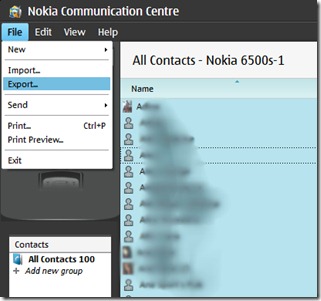
Kontaktid salvestatakse faili .csv (nt. agenda.csv).
5. Avage MS Office Outlook -> Fail -> Import ja eksport…
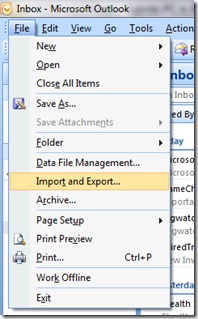
-> Valima “Import from another program or files“…
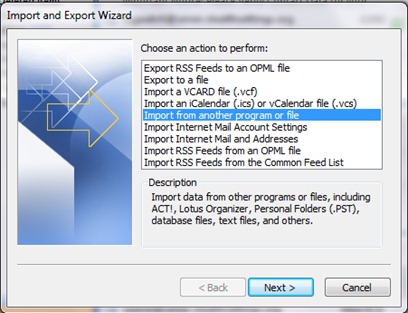
-> in Import a File, selectati Comma Separated Values (Windows) & klõpsama Järgmise.
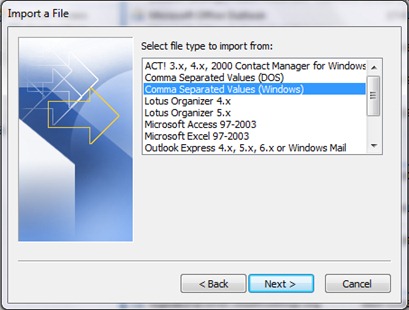
Apasati butonul “Sirvima” , valige fail .csv exportat din Nokia PC Suite si selectati folderul din Outlook in care sa fie importate contactele.
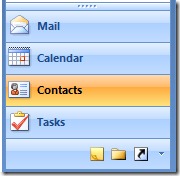
Faceti click pe butonul “Kontaktid” din Outlook, pentru a verifica daca contactele din fisierul .csv au fost importate. Tot de aici aveti si posibilitatea de a edita contactele.
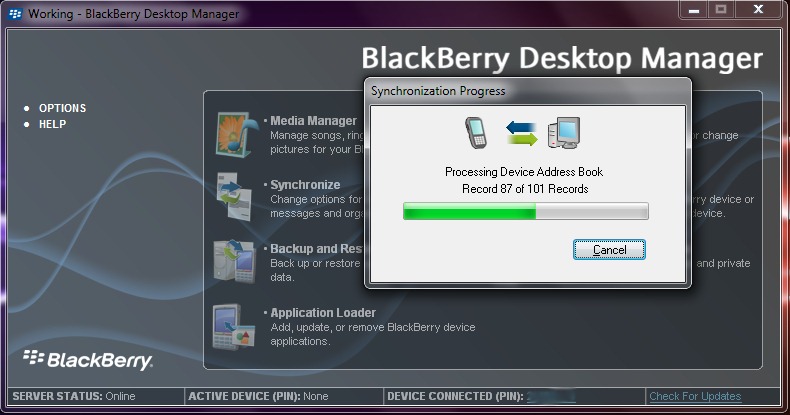
6. Conectati smartphone-ul BlackBerry la PC (via cablu USB) si deschideti BlackBerry Desktop Manager. Incepeti sincronizarea intre smartphone si PC, iar contactele din address book vor fi importate foarte rapid.
 Succes! :)
Pentru acest tutorial am folosit un telefon Nokia 6500 slaid, smartphone BlackBerry Pearl 8120 si un laptop :) OS: Windows 7 RC.


Samuti võite olla huvitatud...

16 mõtet “Redigeerima & Impordi kontaktid / aadressiraamat [PC kuni BlackBerry]”