


Una dintre cele mai stresante lucruri pentru un posesor de Jeżyna, este administrarea agendei z kontakt (phone address book). Daca numerele de telefon nu sunt stocate pe SIM sa se poata face transferul in memoria telefonului, iar memoria telefonului este goala, editarea a peste 100 de contacte ar cere mult timp. (cel putin pe BlackBerry Pearl 8210)
O metoda simpla, ar fi transferarea contactelor de pe PC pe BlackBerry, dar problema este ca BlackBerry nu recunoaste contactele salvate in formatul suportat de telefoanele mobile Nokia, Samsung, Sony-Ericsson, LG, etc gen.
In tutorialul de mai jos, o sa aratam cum se pot exporta contactele de pe un telefon Nokia in PC (via Nokia PC Suite), cum se pot importa aceste contacte in MS Outlook i w jaki sposób można je zaimportować z Outlooka do BlackBerry (przez Menedżer pulpitu BlackBerry). Wiem, że to brzmi trochę dziwnie, ale kontakty zapisane w telefonie Nokia nie mogą bez niego dostać się do BlackBerry “Sędziowie” Perspektywy.
Transfer książki telefonicznej / kontaktów z Nokii do BlackBerry.
Zanim zajmiesz się biznesem, musisz wiedzieć, że potrzebujesz Nokia PC Suite, Menedżer pulpitu BlackBerry I MS Office Outlook.
1. Podłącz telefon Nokia do komputera (przez USB). Tryb USB: Pakiet PC.
2. Otwórz pakiet Nokia PC Suite i kliknij Łączność
3. Wybierz kontakt z listy i naciśnij Ctrl + A (Wybierz wszystko), aby wybrać wszystkie kontakty. Ctrl + Kliknij – Stanga aby wybrać tylko określone kontakty.
4. Przejdź do menu: Plik -> Eksport w Centrum komunikacyjnym Nokia.
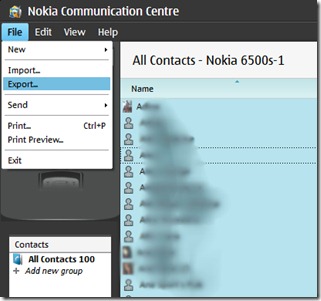
Kontakty zostaną zapisane w pliku .csv (były. porządek obrad.csv).
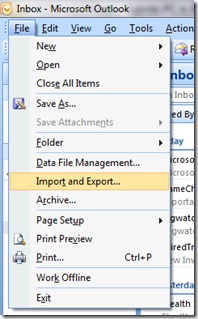
5. Otwórz MS Office Outlook -> Plik -> Import i eksport…
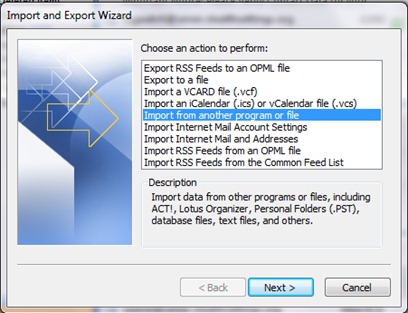
-> Wybierać “Importuj z innego programu lub plików“…
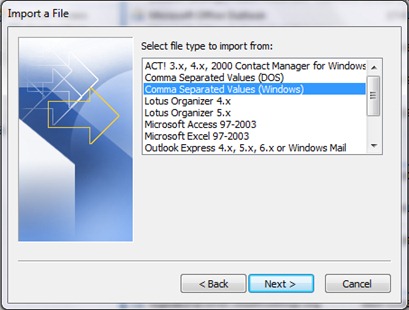
-> w obszarze Importuj plik wybierz Wartości oddzielone przecinkami (Windows) & trzask Następny.
Naciśnij przycisk “Przeglądać” , wybierz plik .csv wyeksportowane z pakietu Nokia PC Suite i wybierz folder z programu Outlook, do którego kontakty zostaną zaimportowane.
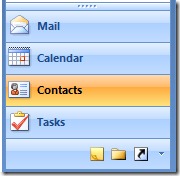
Kliknij przycisk “Łączność” z programu Outlook, aby sprawdzić, czy kontakty z pliku .csv zostały zaimportowane. Tutaj możesz także edytować kontakty.
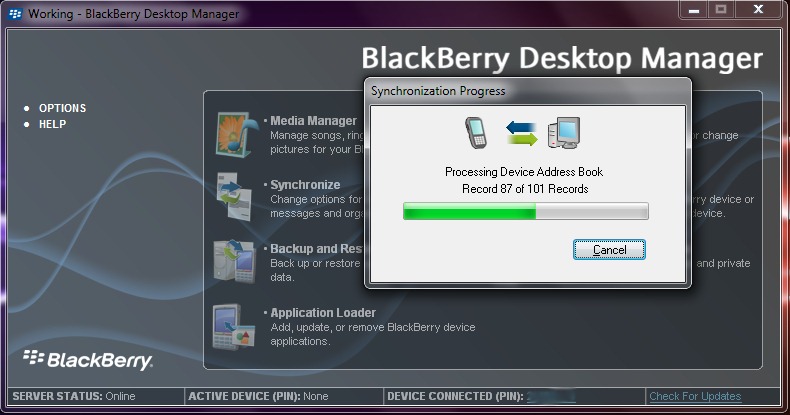
6. Podłącz smartfon BlackBerry do komputera (za pomocą kabla USB) i otwórz BlackBerry Desktop Manager. Rozpocznij synchronizację pomiędzy smartfonem a komputerem, a kontakty z książki adresowej zostaną bardzo szybko zaimportowane.
 Sukces! :)
W tym samouczku użyłem telefonu NOKIA 6500 Slide, smartfon BlackBerry Pearl 8120 tak, laptop :) System operacyjny: Wersja RC systemu Windows 7.


Może zainteresują Cię także...

16 przemyśleń na temat “Redagować & Importuj kontakty/książkę adresową [PC do BlackBerry]”