


Виждал съм, че много потребители имат проблем, когато става въпрос за правене на екранна снимка на екрана потребителско влизане. Екран за вход.
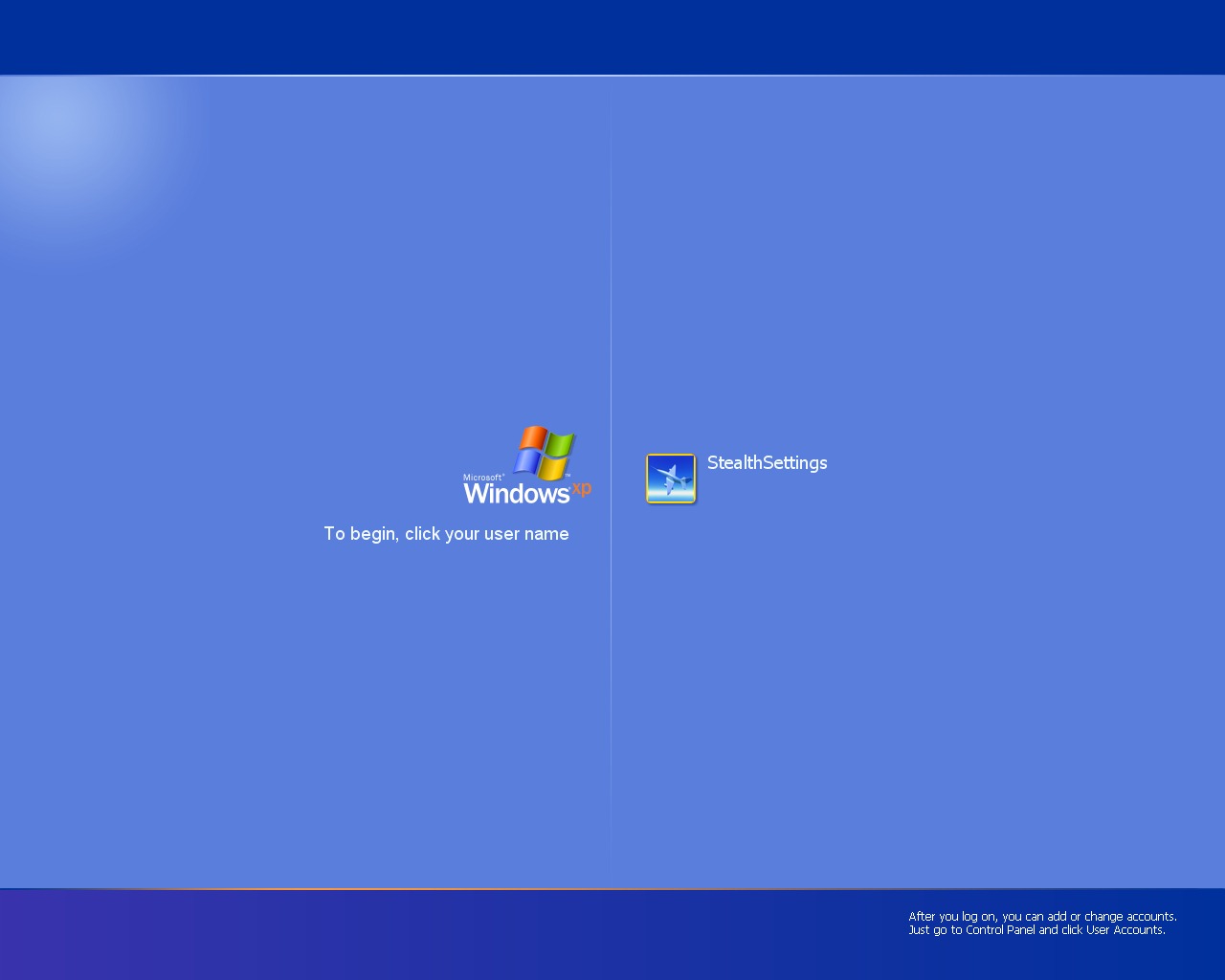
Ето два прости метода, чрез които можем да направим екранна снимка (o заснемете изображение) на екрана за вход от Windows XP.
1. Първият метод включва два компютъра. Компютър с инсталиран Radmin (Отдалечен администратор), и компютър, на който ще бъде направено Екранна снимка-ul екрана за вход.
Свързвате се чрез Radmin или друга програма за отдалечено администриране, отидете в лентата на менюто "Старт" -> Излезте. Натиснете клавиша Print Screen, отворете редактор на изображения (MS Paint), ако Ctrl+V (Поставяне).
Резултатът:
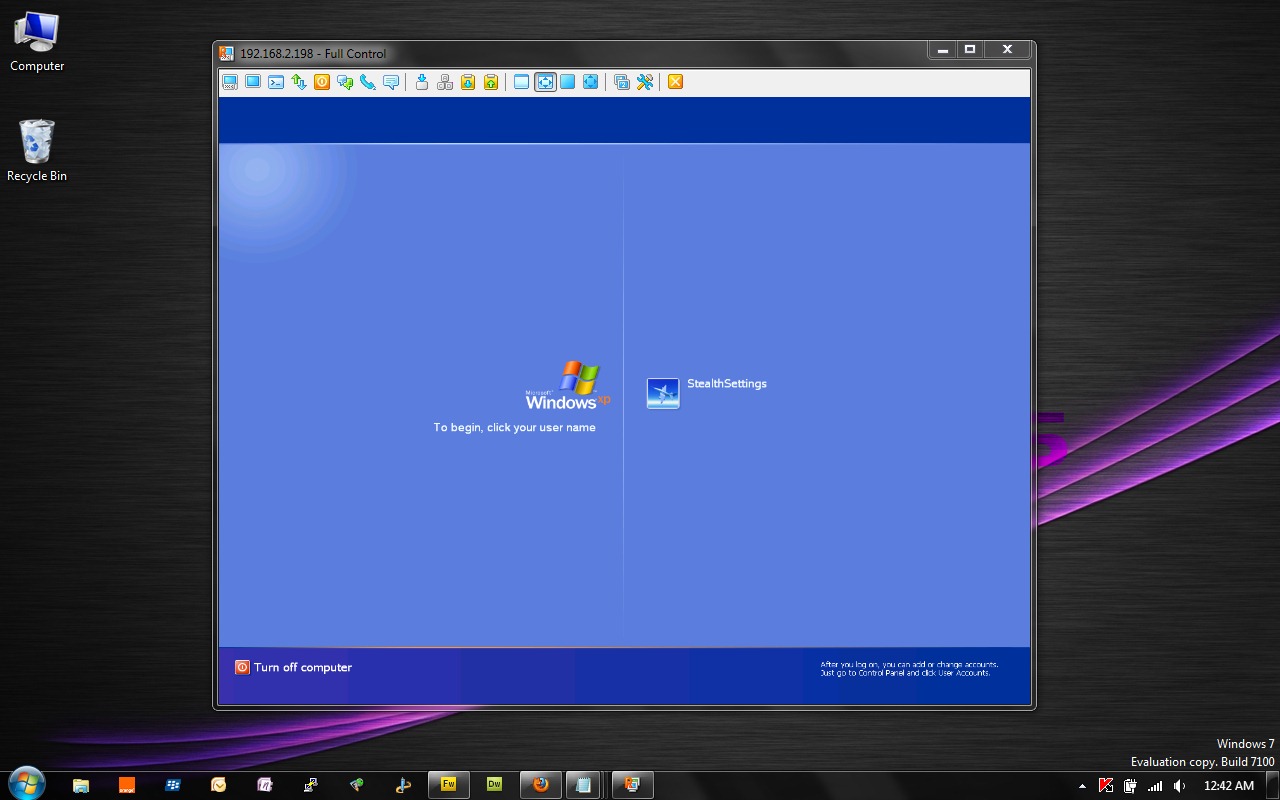
Екранна снимка, направена от Windows 7, на екрана за влизане в Windows XP. (чрез Radmin).
2. Вторият метод включва един компютър (този, на който е направена екранната снимка) и е много прост. Трябва да следвате някои стъпки…
– отворен Мениджър на задачи (Ctrl+Shift+Esc), изберете процеса Explorer.exe И натиснете бутона Край на процеса. Windows Explorer ще изчезне, но останете спокойни. Не е избягал окончателно :)
– отидете на диспечера на задачите във файл -> Нова задача (Изпълни...), ако напишете "logonui” & добре Появява се екранът за влизане…
– натиснете клавиша Print Screen за да заснемете изображението, след което убийте процеса logonui.exe и стартирайте explorer.exe.
– отворете MS Paint и натиснете Ctrl+V.
– запазете изображението в .jpg, .bmp, .png или друг формат, който желаете.
Първото изображение в този урок е направено по втория метод.
Как да направите екранна снимка на екрана за вход / Capture Login Screen – Най-добрият тест на Temperin за Windows XP.


Може също да се интересувате от...
