


Widziałem, że wielu użytkowników ma problem z zrobieniem zrzutu ekranu ekranu logowanie użytkownika. Ekran logowania.
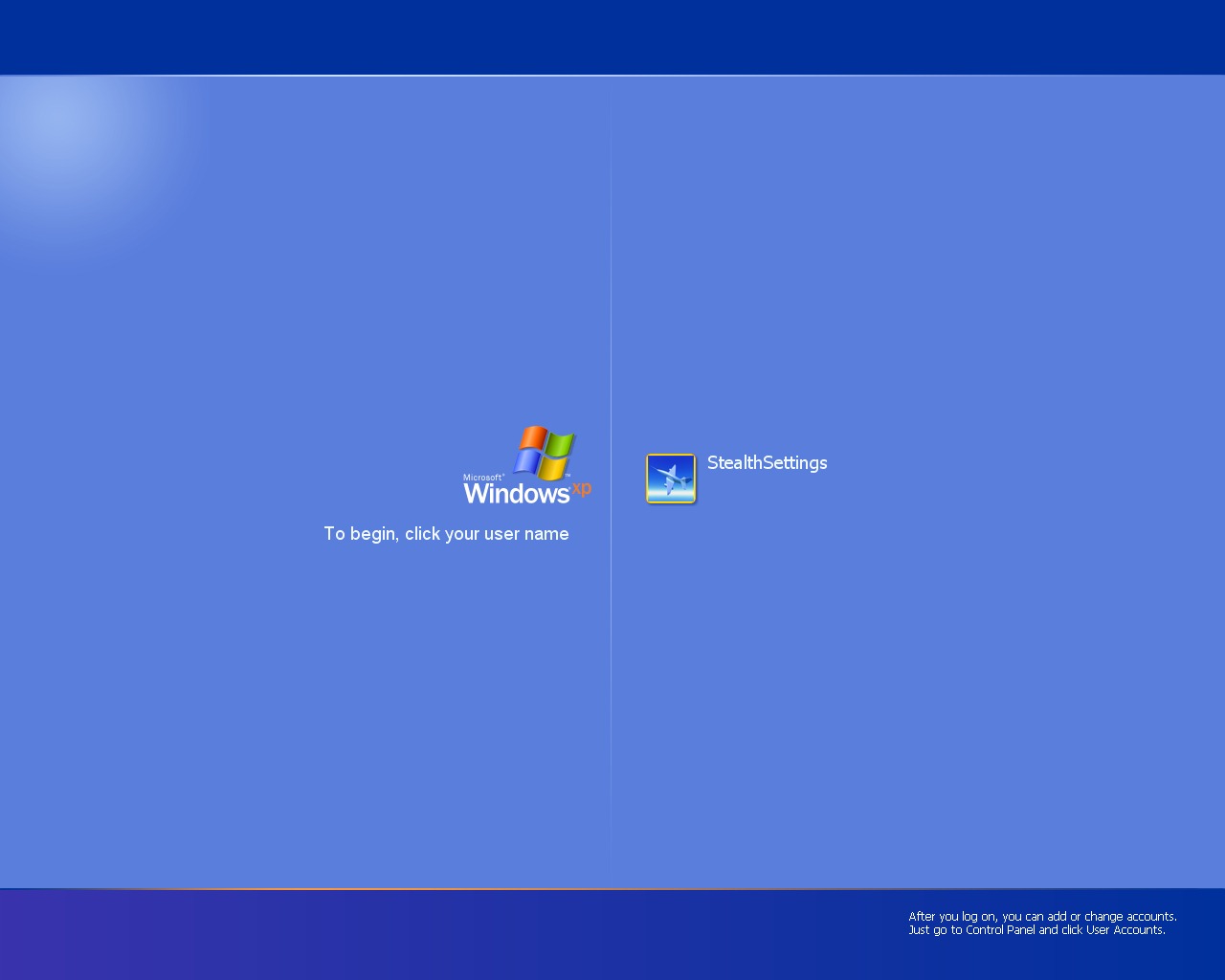
Oto dwie proste metody, dzięki którym możemy wykonać zrzut ekranu (o przechwycić obraz) na ekranie logowania z Windows XP.
1. Pierwsza metoda wykorzystuje dwa komputery. Komputer z zainstalowanym programem Radmin (Zdalny administrator) oraz komputer PC, na którym będzie to zrobione Zrzut ekranu-ul ekran logowania.
Łączysz się poprzez Radmin lub inny program Remote Admin, przejdź do paska menu Start -> Wyloguj się. Naciśnij klawisz Wydrukuj ekran, otwórz edytor obrazów (Farba MS) jeśli Ctrl+V (Wklej).
Wynik:
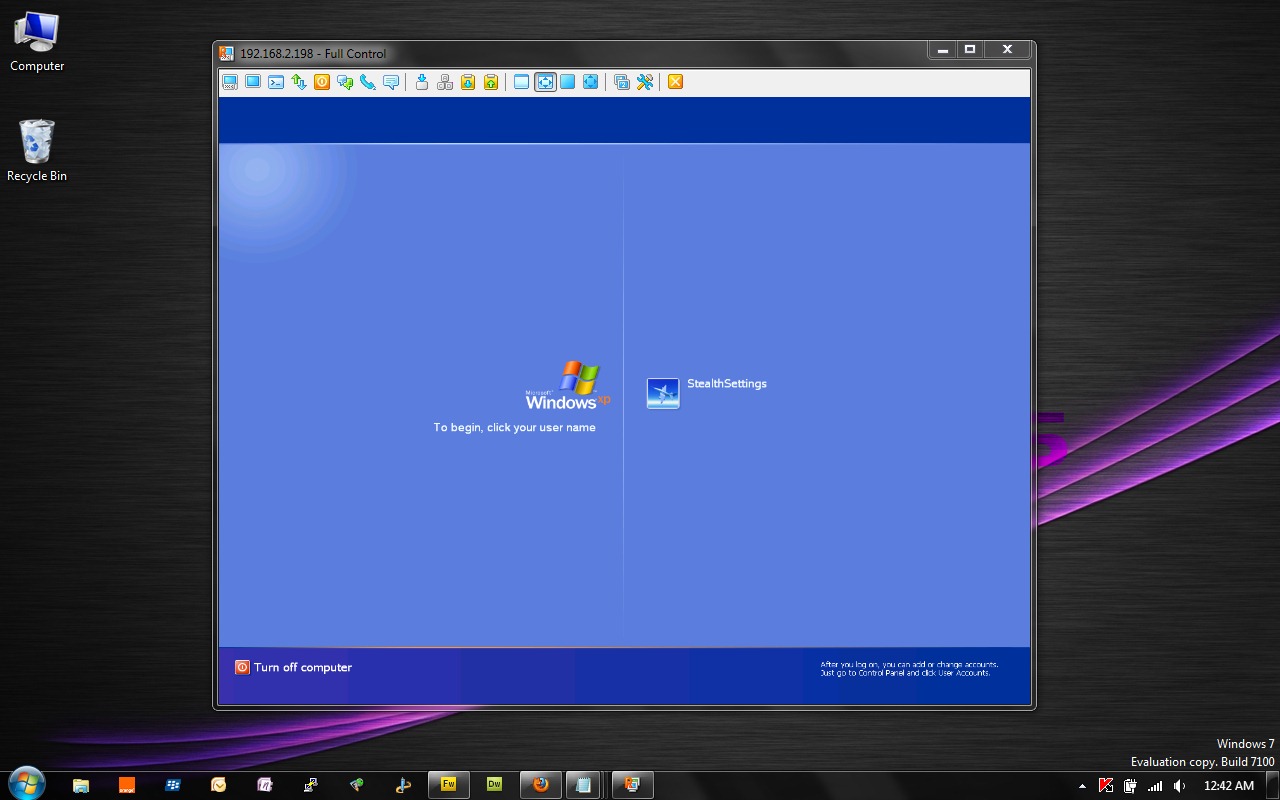
Zrzut ekranu pobrany z Windows 7, ekran logowania w systemie Windows XP. (przez Radmina).
2. Druga metoda wykorzystuje pojedynczy komputer (ten, na którym wykonywany jest zrzut ekranu) i jest bardzo prosta. Musisz wykonać kilka kroków…
– Otwarte Task Manager (Ctrl+Shift+Esc), wybierz proces Explorer.exe i naciśnij przycisk Zakończ proces. Eksplorator Windows zniknie, ale zachowaj spokój. Nie uciekł na dobre :)
– przejdź do Menedżera zadań do pliku -> Nowe zadanie (Uruchom..), jeśli wpiszesz „logonui" & OK. Pojawi się ekran logowania…
– Naciśnij klawisz Wydrukuj ekran aby przechwycić obraz, a następnie zakończyć proces logonui.exe i uruchom explorer.exe.
– otwórz MS Paint i naciśnij Ctrl+V.
– zapisz obraz w formacie .jpg, .bmp, .png lub dowolnym innym formacie.
Pierwszy obraz w tym samouczku został wykonany przy użyciu drugiej metody.
Jak zrobić zrzut ekranu ekranu logowania / Przechwycić ekran logowania – Szczytowy test systemu Windows XP firmy Temperin.


Może zainteresują Cię także...
