


Olen näinud, et paljudel kasutajatel on ekraanipildi tegemisel probleeme kasutaja sisselogimine. Sisselogimise ekraan.
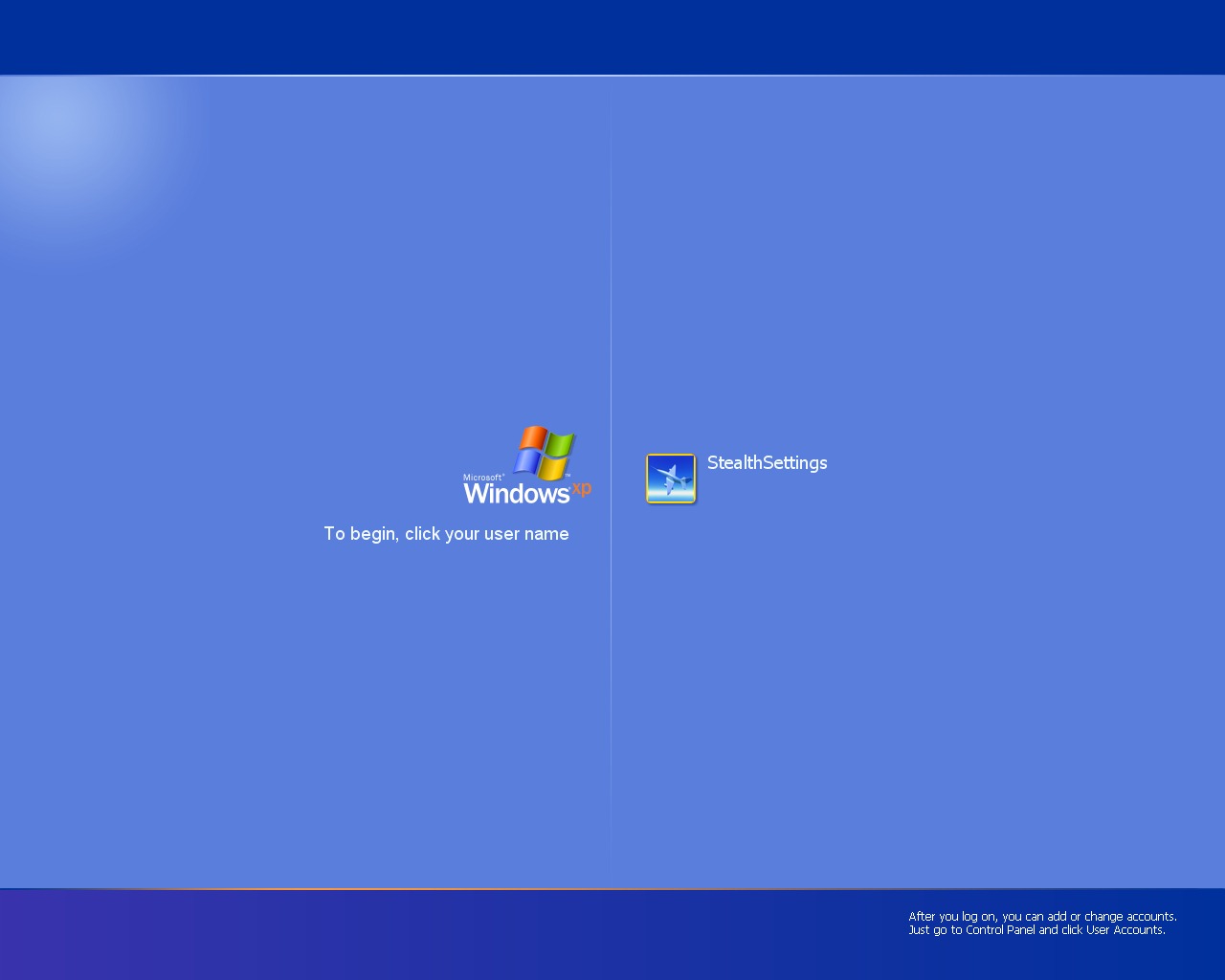
Siin on kaks lihtsat meetodit, mille abil saame teha ekraanipildi (o pildi püüdmine) sisselogimisekraanil alates Windows XP.
1. Esimene meetod hõlmab kahte arvutit. Arvuti, kuhu on installitud Radmin (Kaughaldur) ja arvuti, millel seda tehakse ekraanipilt-ul sisselogimisekraan.
Kui loote ühenduse Radmini või mõne muu kaughalduri programmi kaudu, minge Start-menüüribale -> Logi välja. Vajutage klahvi Prindi ekraan, avage pildiredaktor (MS Paint), kui Ctrl+V (kleebi).
Tulemus:
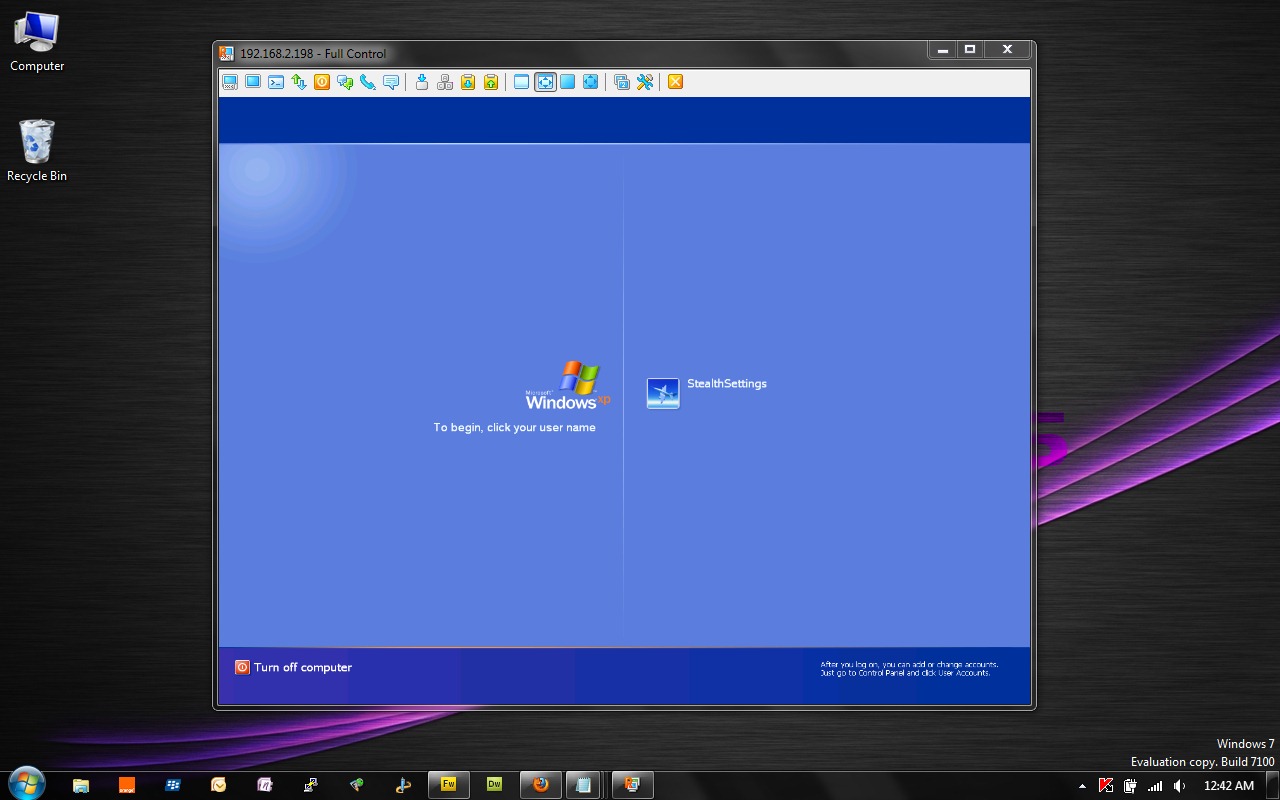
Ekraanipilt tehtud Windows 7, on Windows XP sisselogimiskuva. (Radmini kaudu).
2. Teine meetod hõlmab ühte arvutit (seda, millel ekraanipilt tehakse) ja see on väga lihtne. Peate järgima mõnda sammu…
– avatud Task Manager (Ctrl+Shift+Esc), valige protsess Explorer.exe Ja vajutage nuppu Lõpeta protsess. Windows Explorer kaob, kuid jää rahulikuks. Ta ei põgenenud lõplikult :)
– minge tegumihaldurisse faili juurde -> Uus ülesanne (Käivita...), kui sisestate "logonui" & OK. Ilmub sisselogimiskuva…
– vajutage klahvi Prindi ekraan pildi jäädvustamiseks, seejärel lõpetage protsess logonui.exe ja käivitage explorer.exe.
– avage MS Paint ja vajutage Ctrl+V.
– salvestage pilt .jpg, .bmp, .png või mõnes muus soovitud vormingus.
Selle õpetuse esimene pilt tehti teist meetodit kasutades.
Kuidas teha sisselogimisekraanil / sisselogimise ekraanil ekraanipilt – Temperini Windows XP tipptest.


Samuti võite olla huvitatud...
