


Ik heb gezien dat veel gebruikers een probleem hebben als het gaat om het maken van een screenshot van het scherm gebruiker inloggen. Inlogscherm.
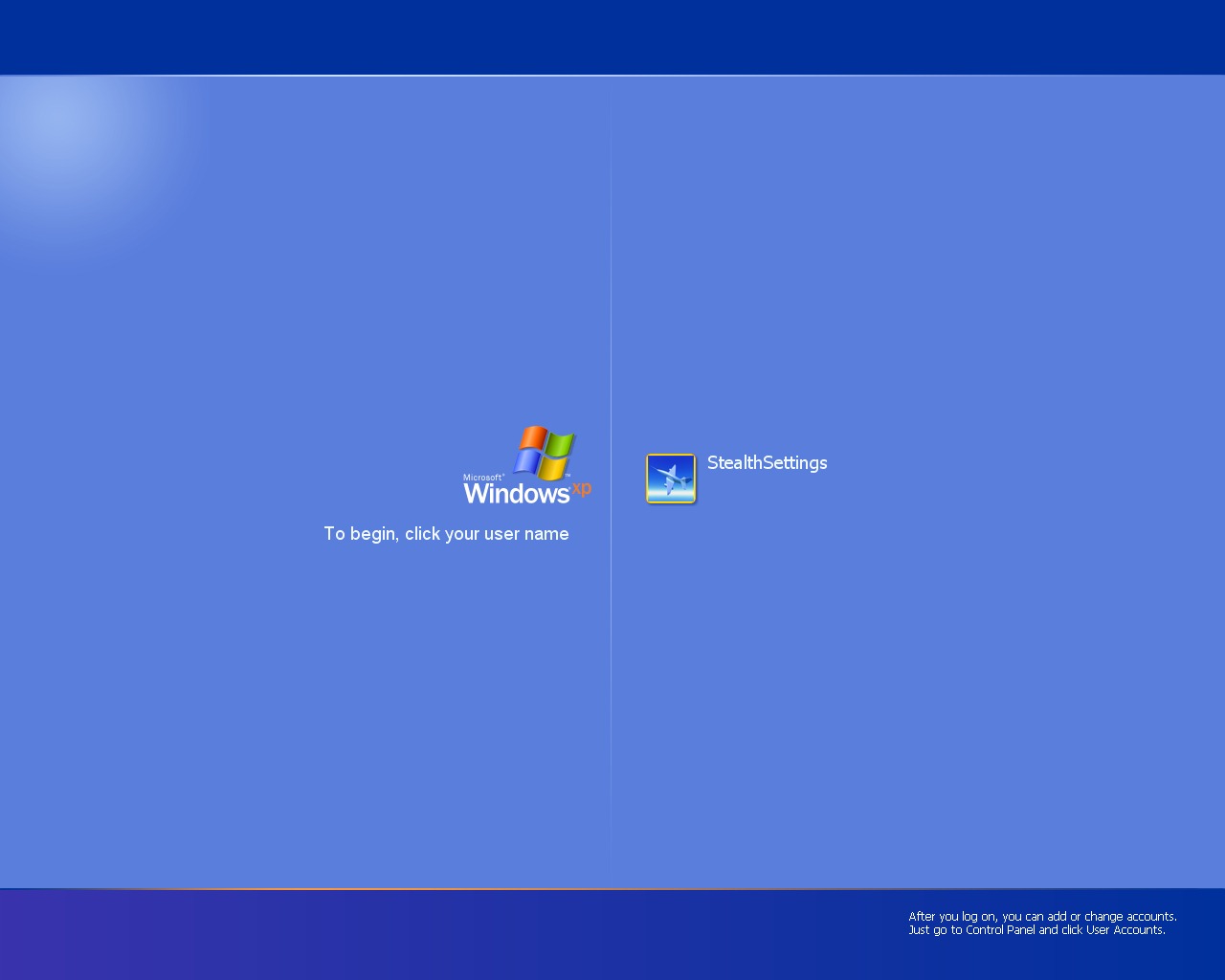
Hier zijn twee eenvoudige methoden waarmee we een screenshot kunnen maken (o beeld vastleggen) op het inlogscherm van Windows XP.
1. Bij de eerste methode zijn twee computers betrokken. Een pc waarop Radmin is geïnstalleerd (Beheerder op afstand), en een pc waarop het zal gebeuren screenshot-ul het inlogscherm.
U maakt verbinding via Radmin of een ander Remote Admin-programma, ga naar de Startmenubalk -> Meld u af. Druk op de toets Print scherm, open een afbeeldingseditor (MS verf) als Ctrl+V (Plakken).
Het resultaat:
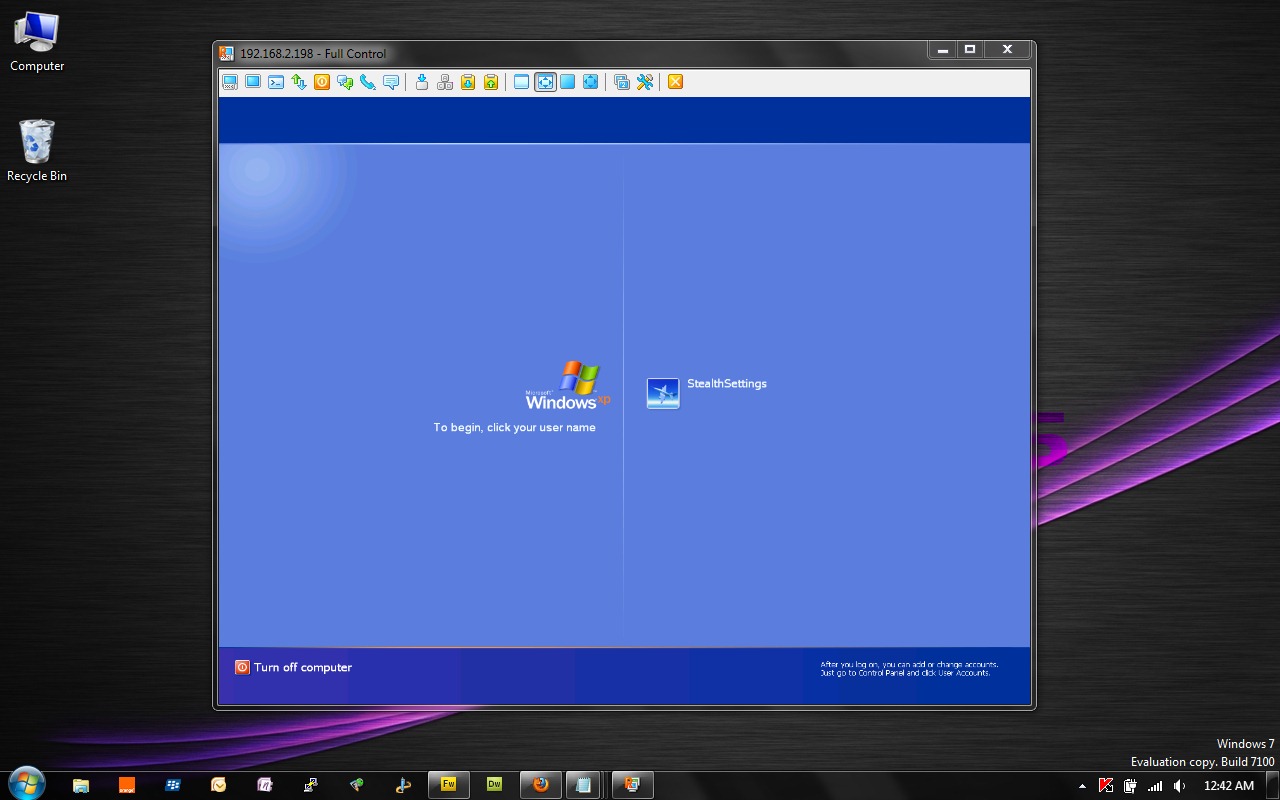
Een screenshot genomen van Windows 7, la een inlogscherm van Windows XP. (via Radmin).
2. De tweede methode omvat een enkele pc (degene waarop de schermafbeelding is gemaakt) en is heel eenvoudig. Je moet een aantal stappen volgen…
– open Taakbeheer (Ctrl+Shift+Esc), selecteer het proces explorer.exe En druk op de knop Einde proces. Windows Explorer zal verdwijnen, maar blijf kalm. Hij is niet voorgoed weggelopen :)
– ga naar Taakbeheer naar Bestand -> Nieuwe taak (uitvoeren..) als u typt "logonui” & OK. Het inlogscherm verschijnt…
– druk op de toets Print scherm om de afbeelding vast te leggen en vervolgens het proces te beëindigen logonui.exe en start explorer.exe.
– open MS Paint en druk op Ctrl+V.
– sla de afbeelding op in .jpg, .bmp, .png of een ander gewenst formaat.
De eerste afbeelding in deze tutorial is gemaakt met de tweede methode.
Hoe maak je een screenshot van het inlogscherm / opname -inlogscherm – De toptest van Temperin voor Windows XP.


Mogelijk bent u ook geïnteresseerd in...
