


Ho visto che molti utenti hanno problemi quando si tratta di fare uno screenshot dello schermo accesso utente. Schermata di accesso.
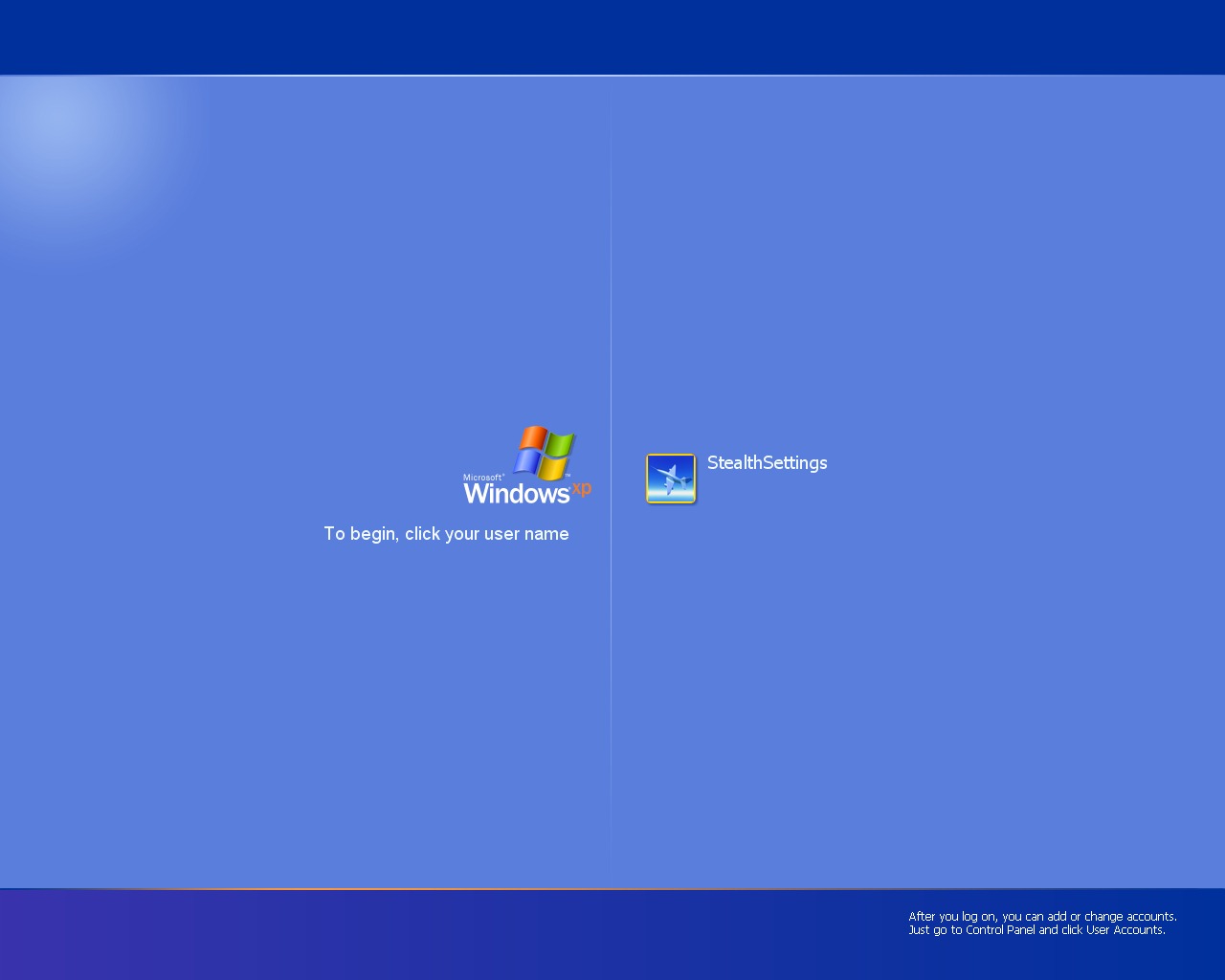
Ecco due semplici metodi con i quali possiamo creare uno screenshot (o catturare l'immagine) nella schermata di accesso da Windows XP.
1. Il primo metodo coinvolge due computer. Un PC con Radmin installato (Amministratore remoto) e un PC su cui verrà effettuato screenshot-ul la schermata di accesso.
Ti connetti tramite Radmin o un altro programma di amministrazione remota, vai alla barra del menu Start -> Disconnersi. Premere il tasto Stampa schermata, apri un editor di immagini (Vernice MS) se Ctrl+V (Incolla).
Il risultato:
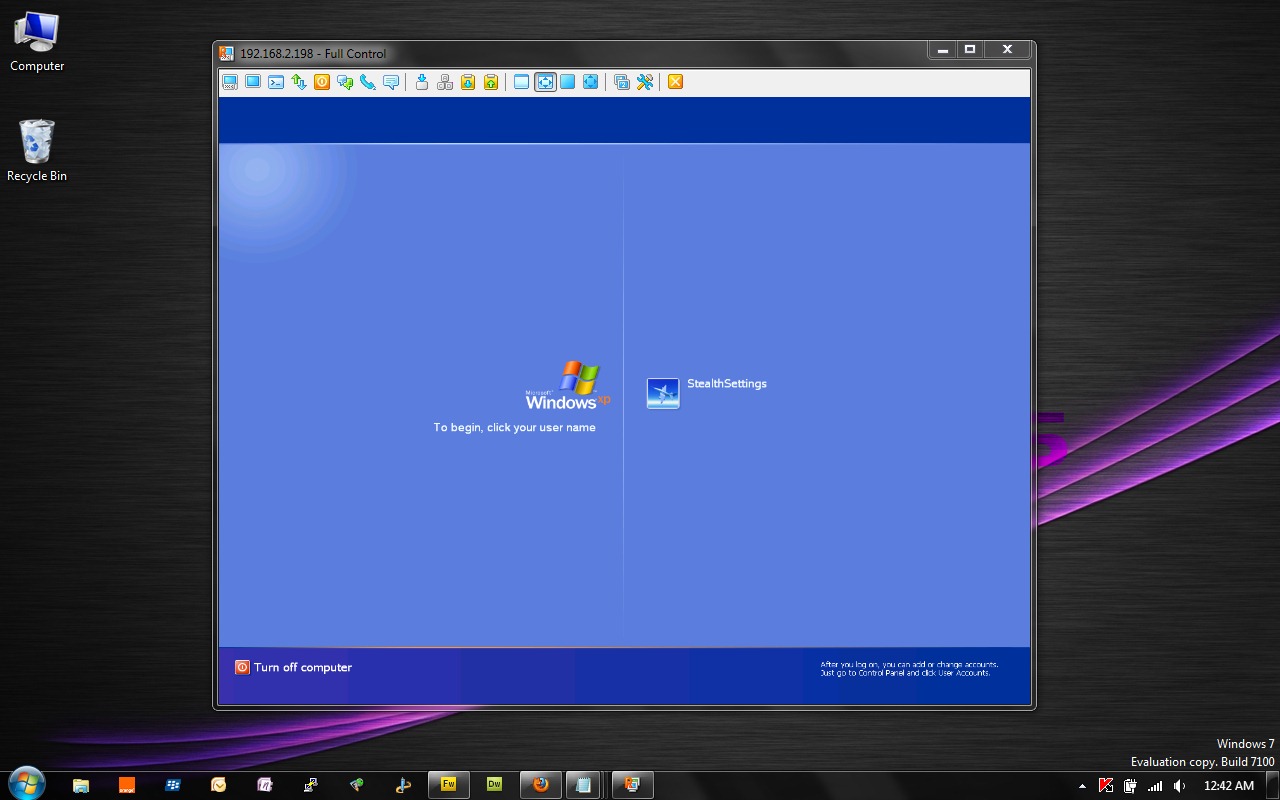
Uno screenshot tratto da Windows 7, viene visualizzata una schermata di accesso di Windows XP. (tramite Radmin).
2. Il secondo metodo prevede l'utilizzo di un solo PC (quello su cui viene effettuato lo screenshot) ed è molto semplice. Devi seguire alcuni passaggi…
– aprire Task Manager (Ctrl+Shift+Esc), seleziona il processo Explorer.exe e premere il pulsante Termina processo. Esplora risorse scomparirà, ma mantieni la calma. Non è scappato per sempre :)
– vai a Task Manager in File -> Nuova attività (Esegui...) se digiti "logonui" & OK. Viene visualizzata la schermata di accesso…
– premere il tasto Stampa schermata per catturare l'immagine, quindi terminare il processo logonui.exe e avviare explorer.exe.
– apri MS Paint e premi Ctrl+V..
– salva l'immagine in .jpg, .bmp, .png o qualsiasi altro formato desideri.
La prima immagine in questo tutorial è stata realizzata utilizzando il secondo metodo.
Come fare uno screenshot della schermata di accesso / acquisizione di accesso – Il test di punta di Windows XP di Temperin.


Potrebbe interessarti anche...
