

Когато става въпрос за изпрати снимки / / снимки по имейл, повечето потребители на Gmail използват връзката “Прикачете файл“, а изпратените изображения ще бъдат показани в долната част на нашето съобщение.
Използване на добавката “Вмъкване на изображения” От Gmail Labs имаме възможност да добавим опцията за вмъкване на изображение в съдържанието на имейла. След активиране “Вмъкване на изображения”, новата опция ще присъства в текстовия редактор на Gmail.
Как да активирате опцията “Вмъкване на изображения” в Gmail
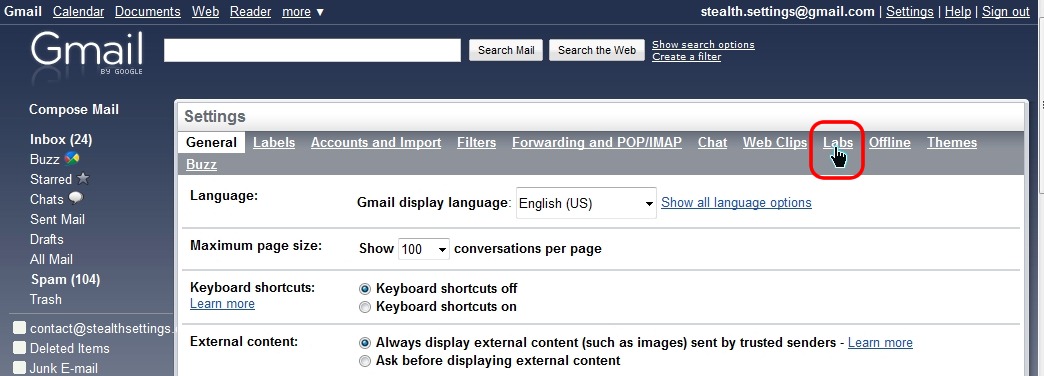
1. В нашия акаунт в Gmail, в горната дясна част до имейл адреса, кликваме върху връзката Настройки.

2. В менюто “Настройки” кликваме върху връзката “лаборатории“.
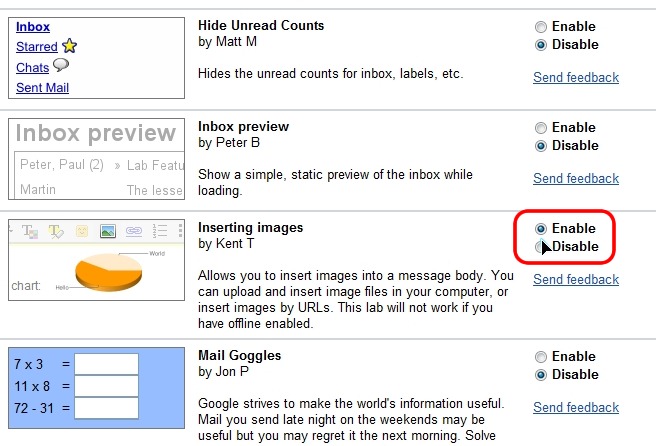
3. В Gmail Labs Търся и цъкам “Активиране” за Вмъкване на изображения. Щракнете “Запазете промените” след отметка на опцията.
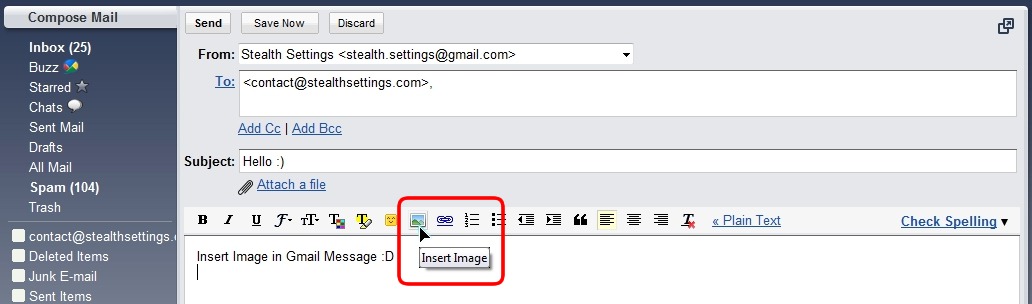
4. Сега можем да изпращаме изображения / снимки в съдържанието на съобщението, без да се налага да го използваме “Прикачете файл”. Щракнете върху PE “Пишете имейл”, а в лентата на редактора ще забележим, че опцията се е появила “Вмъкване на изображение” (вижте първата екранна снимка).
След като щракнем върху “Вмъкване на изображение”, ще се отвори диалогов прозорец, в който имаме възможност да вмъкнем снимка от нашия компютър, или картинка, намираща се на уеб адрес. Ако искаме да вмъкнем снимка от нашия компютър, оставяме опцията отметната “Моят компютър”, след това щракнете “Изберете” за отваряне Windows Explorer.
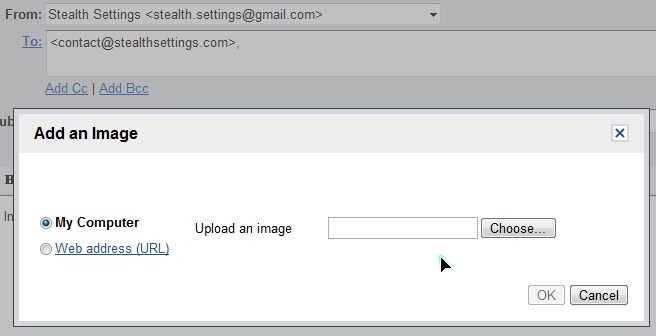
5. Изберете POA от компютъра, след което след като приключите с качването, щракнете върху OK, за да го вмъкнете в пощата.
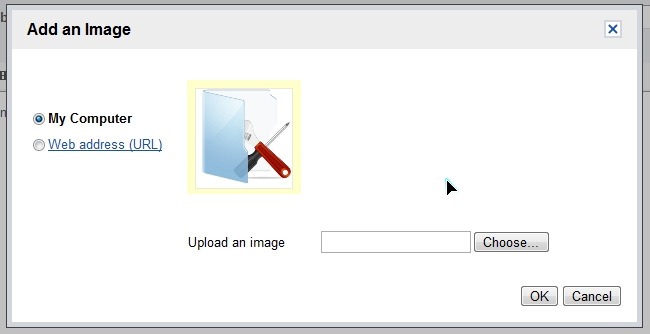
6. Веднъж вмъкнати в съдържанието на съобщението, имаме възможност да мари, намаляване и позиционираме картината както желаем.

7. Изпратете. Съобщението с вмъкната снимка в тялото на съобщението (основно имейл съобщение) е изпратено.
Ето как изглежда съобщението за получателя:
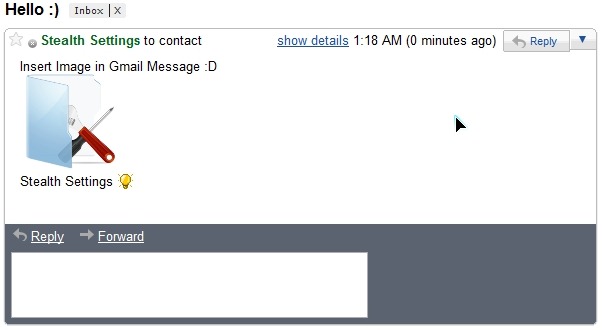
Вмъкване на снимки/изображения в основното съобщение на Gmail – Gmail Labs.


Може също да се интересувате от...
