

När det gäller skickade bilder / bilder via e-post, använder de flesta Gmail-användare länken “Bifoga en fil“, och bilderna som skickas kommer att visas längst ner i vårt meddelande.
Använder tillägget “Lägger in bilder” FRÅN Gmail Labs vi har möjlighet att lägga till alternativet infoga bild i e-postinnehållet. Efter aktivering “Lägga in bilder”, kommer det nya alternativet att finnas i textredigeraren för Gmail.
Hur man aktiverar alternativet “Lägga in bilder” i Gmail
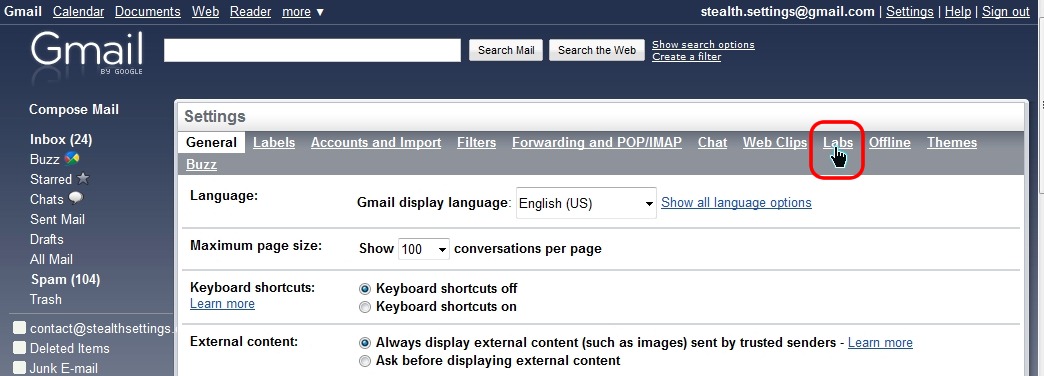
1. I vårt Gmail-konto, i den övre högra delen bredvid e-postadressen, klickar vi på länken Inställningar.

2. I menyn “Inställningar” vi klickar på länken “Labs“.
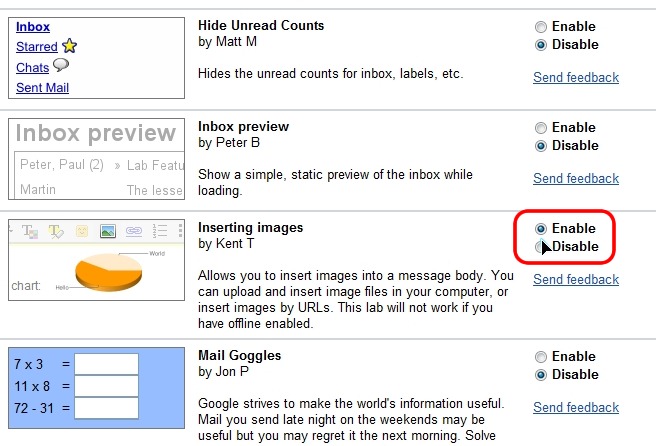
3. i Gmail Labs Jag letar och bockar “Möjliggöra” för Lägger in bilder. Klick “Spara ändringar” efter att ha kontrollerat alternativet.
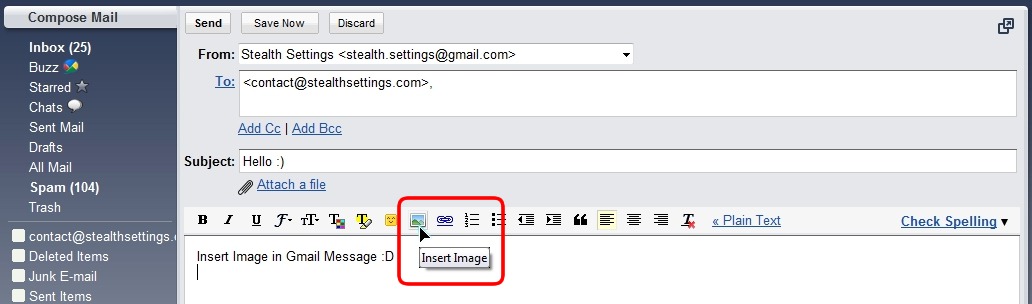
4. Nu kan vi skicka bilder/bilder i innehållet i meddelandet, utan att behöva använda det “Bifoga en fil”. Klicka på PE “Skriv Mail”, och i redigeringsfältet kommer vi att märka att alternativet har dykt upp “Infoga bild” (se den första skärmdumpen).
Efter att vi klickat på “Infoga bild”, öppnas en dialogruta där vi har möjlighet att infoga en bild från vår dator, eller en bild som finns på en webbadress. Om vi vill infoga en bild från vår PC låter vi alternativet vara markerat “Min dator”klicka sedan på “Välja” för att öppna Windows Explorer.
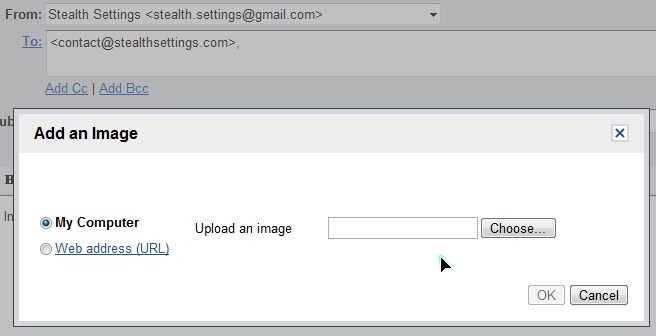
5. Välj poa från datorn och klicka sedan på OK för att infoga den i e-postmeddelandet efter att ha avslutat uppladdningen.
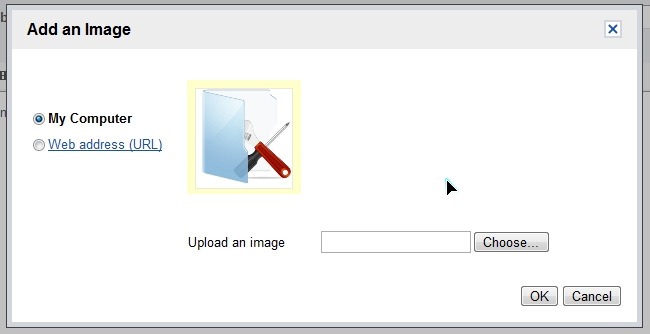
6. När det väl har infogats i innehållet i meddelandet har vi möjlighet att mari, minska och placera bilden som vi vill.

7. Skicka. Meddelandet med bilden infogat i meddelandets brödtext (brödtextmeddelande) har skickats.
Så här ser meddelandet ut för mottagaren:
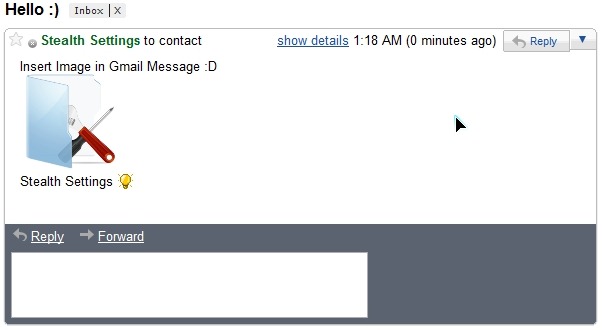
Infoga bilder/bilder i Gmail Body Message – Gmail Labs.


Du kanske också är intresserad av...
