

Když na to přijde poslal obrázky / obrázky emailem, většina uživatelů Gmailu tento odkaz používá “Připojte soubor“a odeslané obrázky se zobrazí ve spodní části naší zprávy.
Pomocí doplňku “Vkládání obrázků” Z Gmail Labs máme možnost přidat možnost vložit obrázek v obsahu e-mailu. Po aktivaci “Vkládání obrázků”, bude nová možnost přítomna v textovém editoru Gmail.
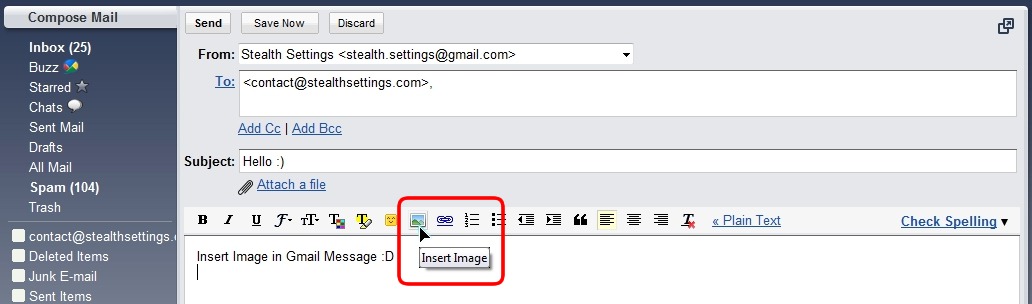
Jak aktivovat možnost “Vkládání obrázků” v Gmailu
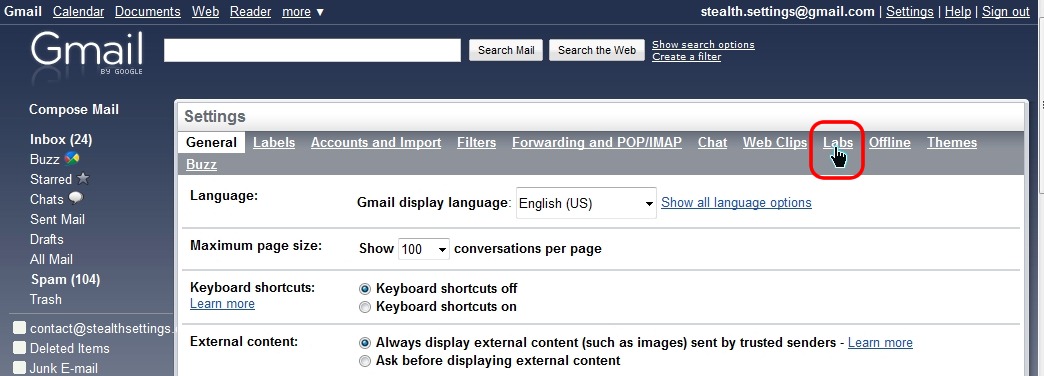
1. V našem Gmail účtu v pravé horní části vedle e-mailové adresy klikneme na odkaz Nastavení.

2. V nabídce “Nastavení” klikneme na odkaz “Laboratoře“.
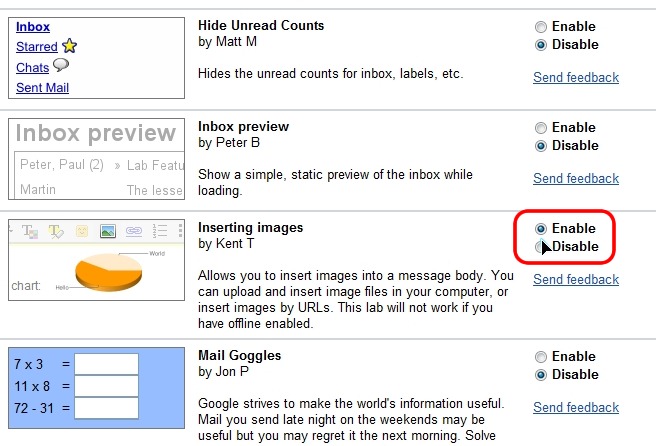
3. in Gmail Labs Hledám a zaškrtávám “Umožnit” pro Vkládání obrázků. Klikněte “Ušetřete změny” po zaškrtnutí volby.
4. Nyní můžeme posílat obrázky / obrázky v obsahu zprávy, aniž bychom ji museli používat “Připojit soubor”. Klikněte na pe “Napsat poštu”a na liště editoru si všimneme, že se tato možnost objevila “Vložit obrázek” (viz první snímek obrazovky).
Poté, co klikneme na “Vložit obrázek”otevře se dialogové okno, do kterého máme možnost vložit obrázek z našeho počítače, nebo obrázek umístěný na webové adrese. Pokud chceme vložit obrázek z našeho PC, necháme volbu zaškrtnutou “Můj počítač”, pak klikněte “Vybrat” otevřít Průzkumník Windows.
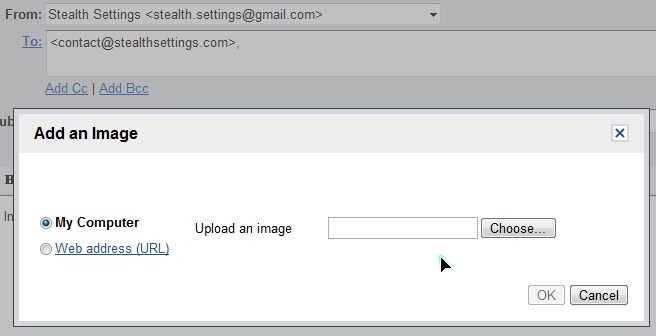
5. Vyberte poa z počítače a po dokončení nahrání jej kliknutím na OK vložte do e-mailu.
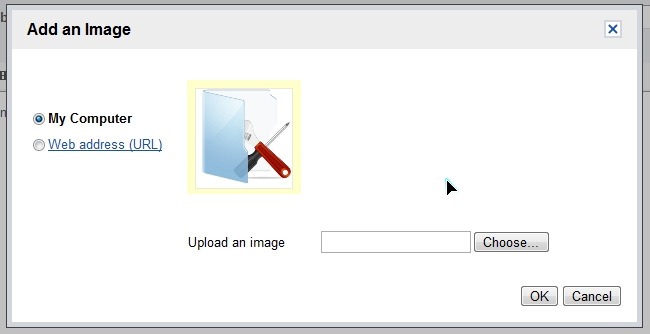
6. Po vložení do obsahu zprávy máme možnost mari, pokles a umístěte obrázek tak, jak chceme.

7. Odeslat. Zpráva s obrázkem vloženým do těla zprávy (tělo e-mailové zprávy) byla odeslána.
Takto vypadá zpráva pro příjemce:
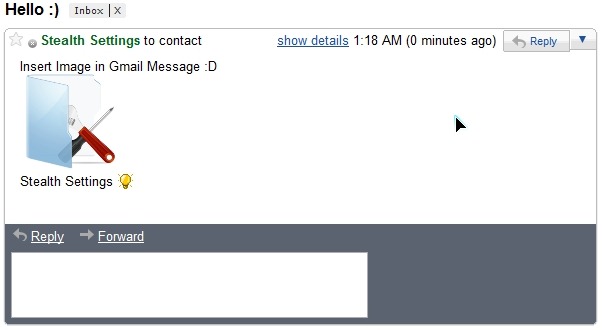
Vložit obrázky/obrázky do těla zprávy Gmail – Gmail Labs.


Mohlo by vás také zajímat...
