


Всички потребители Windows те се изправиха в един момент (или няколко пъти) пред затварянето СЛУЧАЙНО (или автомати, поради няколко причини, като например инсталирането на някои Актуализации на системата или определени такива Приложения) а операционната система в доста неподходящи ситуации, довели до загуба на данни или няколко добри часа работа.
за щастие Microsoft включени в системите Windows и API които приложенията могат да използват за забавяне на процесите на изключване and рестартирайте и което дава възможност на потребителите да спрете този процес. ShutdownGuard О Безплатно приложение за Windows който използва това API за да помогне на потребителите да избегнат подобни ситуации, предотвратяване на случайно затваряне или автоматично рестартиране без потвърждение на системата.
Как работи ShutdownGuard?
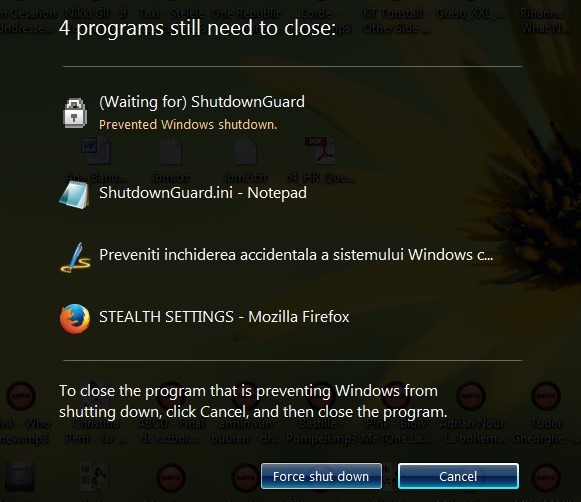
След инсталиране на приложението, то поставя a Икона в Systray (под формата на затворена ключалка), а когато a сигнал за изключване или рестартирайте се изпраща на компютъра, ако ShutdownGuard е активно (приложението може да бъде ДЕВРАТИРАН от потребител) показва a екран който предупреждава потребителя, че приложението a предотврати изключване/рестартиране на системата, и му дава възможност да избере дали иска да затвори/рестартира системата въпреки това, или ако иска анулиране съответния процес (в Windows XP o се показва известие с балон който информира потребителя, че изключването на системата е предотвратено и ако потребителят желае да продължи процеса на изключване/рестартиране той трябва само да дава щракнете върху известието съответно).
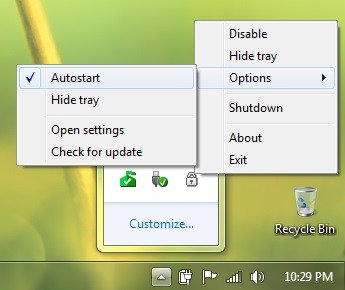
опции ShutdownGuard можете да получите достъп чрез щракване с десния бутон върху икона на приложение от системната лента; потребителите могат да избират деактивирайте приложението (iconita acesteia se va schimba intr-un lacat deschis), permitand in felul acesta ca procesul de shutdown/restart sa continue fara intrerupere, si de asemenea pot seta aplicatia sa porneasca automat la Стартиране на Windows (modul Silent, activat de optiunea Hide tray, este compatibil doar cu Windows XP; in plus, nu se recomanda folosirea acestei optiuni, deoarece in acest mod aplicatia nu afiseaza nicio notificare atunci cand un proces de shutdown/restart este prevenit, utilizatorii trebuind sa tina apasata tasta Смяна pentru a afisa respectiva notificare).
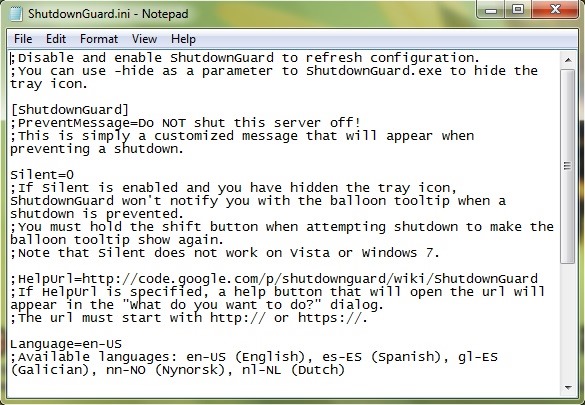
Също така разширени настройки ale aplicatiei sunt afisate intr-un fisier INI (под формата на текст), unde utilizatorii pot customiza (cu ajutorul unui Текстов редактор, като Notepad-ul) Постове afisate la blocarea unui shutdown/restart, sau alte optiuni (cum ar fi alegerea limbii pentru aplicatie).
Изтеглете ShutdownGuard за Windows.
Забележка: Приложението е достъпно само за операционни системи Windows (32-битови и 64-битови).
Настройки за стелт – Предотвратете случайно изключване на Windows с ShutdownGuard


Може също да се интересувате от...
