
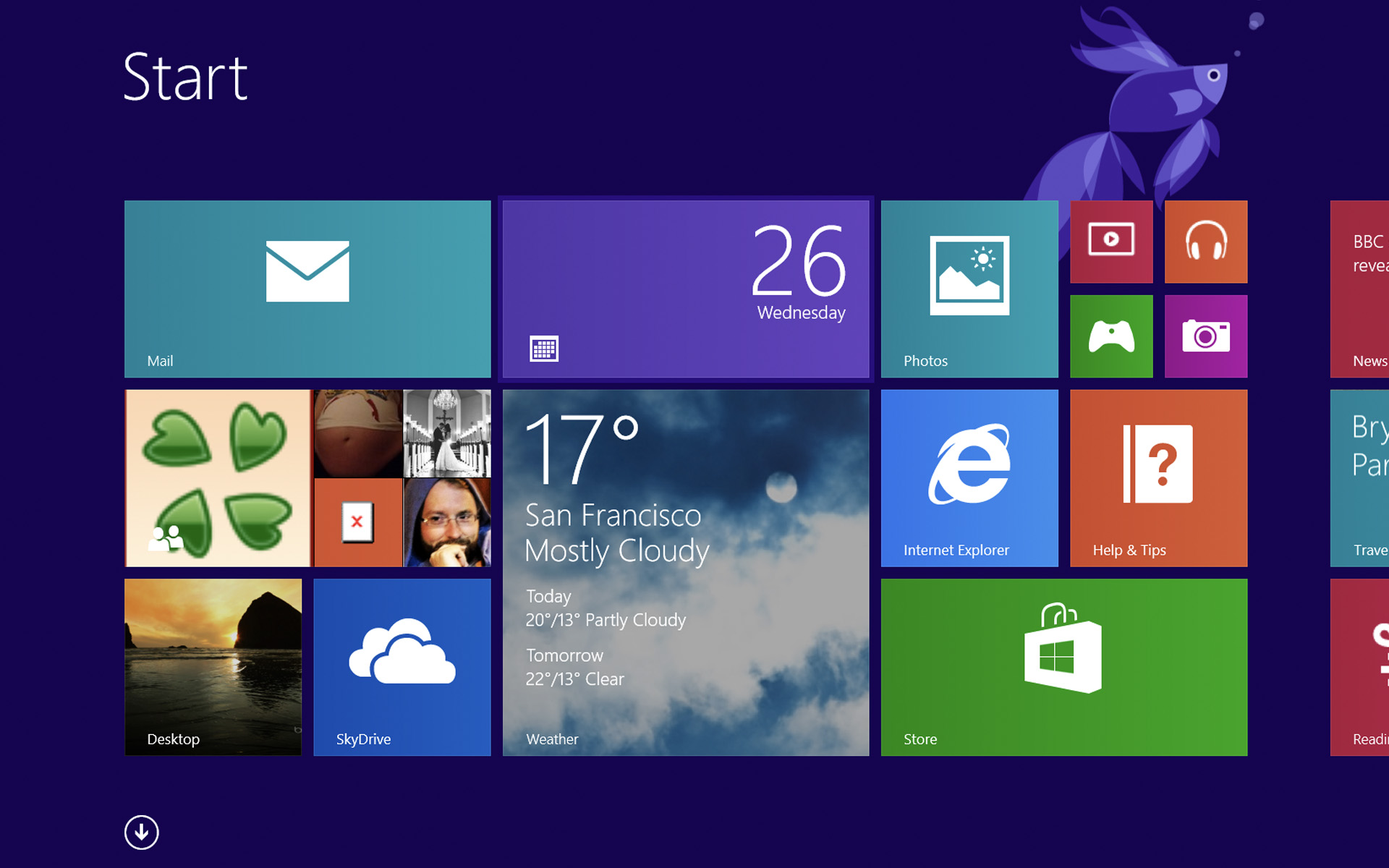

Jeden z nejvíce důležité vlastnosti ale Windows 8 to je Windows Store-ul, odkud mohou uživatelé instalovat aplikace Cu Ui (uživatelské rozhraní) moderní, optimalizované pro oba tablety nebo dotyková obrazovka-uri, stejně jako pro stolní počítače.
Uživatelé, kteří používají Windows Store k instalaci různých aplikací, nebo byli alespoň zvědaví, jak vypadá, si nejspíš všimli, že ne všechny aplikace v obchodě jsou viditelnéa někdy, když jsme hledali a určitou aplikaci o kterých s jistotou víme, že jsou k dispozici ve Windows Store, je možné, že je nenajdeme (v nejlepším případě se zobrazí aplikace s podobnými názvy, ale ne příslušnou aplikaci). To se děje, protože některé aplikace v obchodě jsou specifické pouze pro určité země/oblasti, nebo jsou k dispozici pouze v určitých jazycícha ve výchozím nastavení budou tyto aplikace viditelné pouze pro určité uživatele (z příslušných regionů). Implicitní, Windows Store vybírá, které aplikace se uživatelům zobrazí v závislosti na jejich zemi nebo regionální nastavení, tato funkce nese název Lokalizace.

Jak můžeme ve Windows Store zobrazit konkrétní aplikace pouze pro určité regiony/jazyky?
Pokud chcete testovat nebo používat aplikace, které jsou dostupné pouze pro určité regiony nebo pouze v určitých jazycích (samozřejmě odlišných od vašich), můžete tak učinit deaktivace funkce Poloha.
Jak deaktivujeme funkci Lokalizace v systému Windows 8?
- Otevřete nabídku Kouzla v Windows Store (použijte kombinaci kláves Windows + c) a vyberte Nastavení.

- Klikněte na Preference, pak vyberte Žádný pro možnost Usnadnit hledání aplikací v mém preferovaném jazyce.
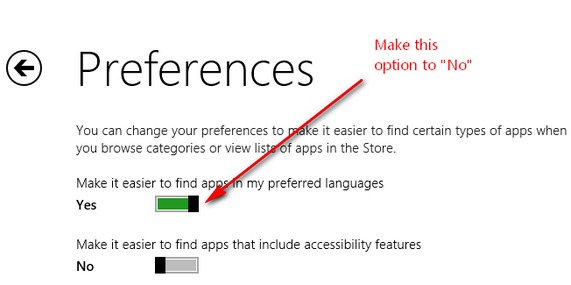
- poté se vraťte do Windows Store a všimnete si, že zobrazí všechny aplikace bez jazyková nebo regionální omezení.
Poznámka: Výukový program je kompatibilní pouze s Windows 8 RTM.
Nastavení tajnosti – Jak zobrazit všechny aplikace ve Windows 8 Store


Mohlo by vás také zajímat...

2 myšlenky na “Jak můžeme zobrazit všechny aplikace v Windows 8 Store”