


Üks kõige enam olulised omadused aga Windows 8 see on Windows Store-ul, kust kasutajad saavad installida Rakendused cu Kasutajaliides (kasutajaliides) kaasaegne, optimeeritud mõlema jaoks tabletid või puuteekraan-uri, nagu ka lauaarvutid.
Kasutajad, kes kasutavad Windowsi poodi erinevate rakenduste installimiseks või kes olid vähemalt uudishimulikud, et näha, kuidas see välja näeb, märkasid tõenäoliselt, et kõik rakendused poes pole nähtavad, ja mõnikord, kui otsisime a teatud rakendus mille kohta me kindlasti teame, et see on Windowsi poes saadaval, ei pruugi me seda leida (parimal juhul kuvatakse need sarnaste nimedega rakendused, kuid mitte vastavat rakendust). See juhtub seetõttu, et mõned rakendused poes on ainult teatud riikide/piirkondade jaoks, või on saadaval ainult teatud keeltes, ja vaikimisi on need rakendused nähtav ainult teatud kasutajatele (vastavatest piirkondadest). kaudne, Windowsi pood valib, milliseid rakendusi kasutajatele kuvada, olenevalt nende riigist või a piirkondlikud seaded, see funktsioon kannab nime Lokaliseerimine.

Kuidas saame Windowsi poes kuvada ainult teatud piirkondade/keelte spetsiifilisi rakendusi?
Kui soovite testida või kasutada rakendusi, mis on saadaval ainult teatud piirkondades või ainult teatud keeltes (loomulikult erinevad teie omast), saate seda teha asukoha funktsiooni keelamine.
Kuidas keelata Windows 8 lokaliseerimisfunktsioon?
- Avage menüü Võlud sisse Windowsi pood (Kasutage võtmete kombinatsiooni Windows + C) ja valige Sätted.

- Klõpsama Eelistused, siis valige Ei valiku jaoks Muutke minu eelistatud keeles rakenduste leidmine lihtsamaks.
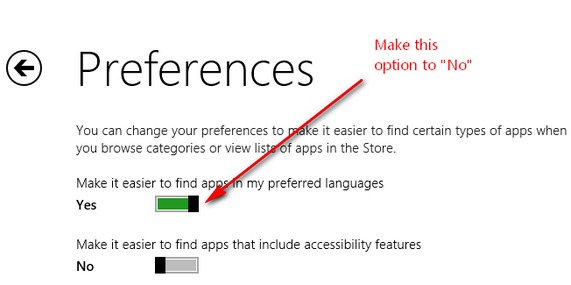
- seejärel naaske Windowsi poodi ja märkate, et see kuvab kõik rakendused ilma keele- või piirkonnapiirangud.
Märkus. Õpetus ühildub ainult operatsioonisüsteemiga Windows 8 RTM.
Salavaraseaded – Kuidas vaadata kõiki Windows 8 poe rakendusi


Samuti võite olla huvitatud...

2 mõtet “Kuidas saame kuvada kõiki rakendusi Windows 8 Store'is”