


Jeden z najbardziej ważne cechy Ale Windows 8 to jest Sklep Windows – ul, z którego użytkownicy mogą dokonać instalacji Zastosowania cu UI (interfejs użytkownika) nowoczesny, zoptymalizowany dla obu tabletki Lub ekran dotykowy-uri, a także dla komputery stacjonarne.
Najprawdopodobniej zauważyli to użytkownicy, którzy korzystają ze Sklepu Windows do instalowania różnych aplikacji lub chociaż byli ciekawi, jak to wygląda nie wszystkie aplikacje w sklepie są widoczne, a czasami, gdy szukaliśmy określone zastosowanie o których wiemy na pewno, że są dostępne w Windows Store, możemy ich nie znaleźć (w najlepszym razie zostaną wyświetlone aplikacje o podobnych nazwach, ale nie odpowiednia aplikacja). Dzieje się tak dlatego, że niektóre aplikacje w sklepie są specyficzne tylko dla niektórych krajów/regionówlub są dostępne tylko w niektórych językachi domyślnie będą to aplikacje widoczne tylko dla niektórych użytkowników (z odpowiednich regionów). Domniemany, Sklep Windows wybiera aplikacje, które mają być wyświetlane użytkownikom, w zależności od ich kraju lub ustawienia regionalne, funkcja ta nosi nazwę Lokalizacja.

W jaki sposób możemy wyświetlić w Sklepie Windows określone aplikacje tylko dla określonych regionów/języków?
Jeśli chcesz przetestować lub używać aplikacji, które są dostępne tylko w określonych regionach lub tylko w określonych językach (oczywiście innych niż Twój), możesz to zrobić wyłączenie funkcji lokalizacji.
Jak wyłączyć funkcję lokalizacji w systemie Windows 8?
- Otwórz menu Uroki W Sklep z systemem Windows (użyj kombinacji klawiszy Windows + C) i wybierz Ustawienia.

- Kliknij Preferencje, następnie wybierz NIE dla opcji Ułatw sobie znajdowanie aplikacji w preferowanym przeze mnie języku.
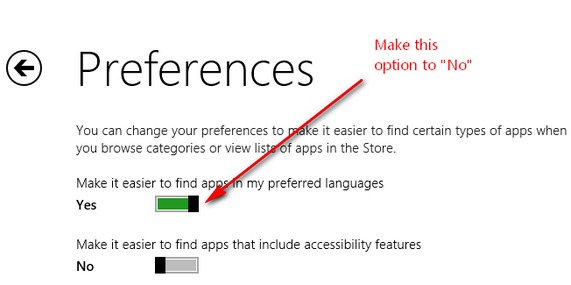
- następnie wróć do Sklepu Windows, a zauważysz, że wyświetli wszystkie aplikacje, bez ograniczenia językowe lub regionalne.
Uwaga: Tutorial jest kompatybilny tylko z Windows 8 RTM.
Ustawienia ukrycia – Jak wyświetlić wszystkie aplikacje w sklepie Windows 8


Może zainteresują Cię także...

2 przemyślenia na temat “Jak możemy wyświetlać wszystkie aplikacje w sklepie Windows 8”