


Pokud se spočítáte mezi Uživatelé Windows 7 kdo preferoval jednoho vlastní uspořádání systému místo toho původního už pravděpodobně oba znáte funkce přizpůsobení zdola Vzhled a přizpůsobení (Ovládací panel) stejně jako s četnými Aplikace který nabízí několik dalších možností, pokud jde o průhlednost, barva (barva Windows Aero), obrázky na pozadí nebo Témata slouží k personalizaci. Mezi tyto velmi oblíbené aplikace patří ty, které umí automaticky měnit tapety (pozadí nebo obrázek na pozadí) v určitých časových intervalech (nastavených uživateli) nebo podle určitých akcí/událostí.
AeroWallpaperChanger je taková aplikace, uvolnit, který ale kromě toho, že automaticky mění obrázky na pozadí mezi předem určenými časovými úseky, také má možnost změny barvy aero motivu podle převládající barvy v tapetách (to znamená, že pokud v jedné tapetě motivu bude převládající barva modrá, barva aero - hlavní panel, panel nástrojů, panel nabídek atd. - bude také modrá; pokud v další tapetě bude převládající barva zelená a barva aero se změní na zelenou).
Jak nastavit barvu Aero tak, aby odpovídala převládající barvě v tapetách pomocí AeroWallpaperChanger
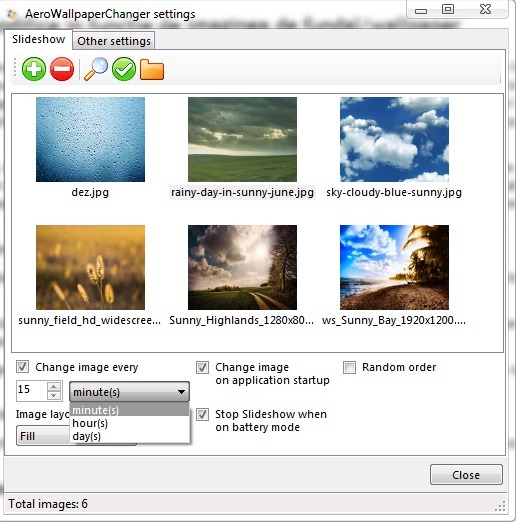
- otevřete aplikaci (po instalaci se spustí pozadí. Klikněte na ikonu z Systray otevřete aplikaci), poté vyberte tapety, které chcete jako obrázek na pozadí;
- volitelně je můžete změnit ZAMĚNITv předem stanoveném časovém intervalu nebo poté když spustíme určité aplikace; máte také možnost pro automatické zastavení prezentace- když zůstanete se systémem pouze na baterii (platí pro notebooky);
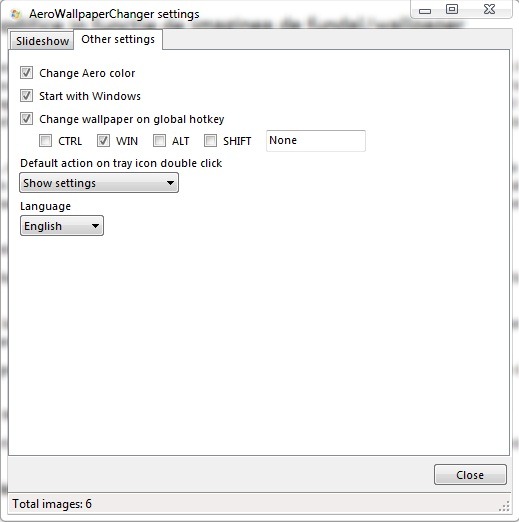
- Klikněte na kartu Další nastavení A zkontrolujte možnost Změňte barvu Aero (při aktivovaném nastavení se aero barva změní podle převládající barvy v tapetách)
- nastavit AeroWallpaperChanger pro spuštění při startu Windows zaškrtněte volbu Začněte s Windows
- chcete-li změnit obrázek na pozadí pomocí zkratky na klávesnici, zaškrtněte Změňte tapetu na globálním klíčia poté vyberte klávesovou zkratku (Ctrl, Alt, Vyhrát nebo Posun; nebo libovolný klíč dle vašeho výběru)
Poznámka: Kompatibilní se všemi verzemi Windows 7, 32-bit a 64-bit.
Kredit: hb860 @deviantart


Mohlo by vás také zajímat...

Jedna myšlenka “Jak nastavit barvu aero motivu, aby se změnila podle obrázku/tapety na pozadí”