


Jeśli jesteś wśród Użytkownicy Windowsa 7 kto wolał jedno niestandardowy układ systemu zamiast oryginalnego, prawdopodobnie znasz już oba funkcje dostosowywania od dołu Wygląd i personalizacja (Panel sterowania), a także z licznymi Zastosowania który oferuje kilka dodatkowych opcji w zakresie przezroczystość, kolor (kolor Windows Aero), obrazy tła Lub zadanie domowe wykorzystywane do personalizacji. Wśród tych bardzo popularnych aplikacji znajdują się te, które to umożliwiają automatycznie zmieniaj tapety (tło lub obraz tła) w określonych odstępach czasu (ustawianych przez użytkowników) lub według określonych działań/zdarzeń.
AeroZmieniacz tapet czy jest taka aplikacja, bezpłatny, ale który oprócz tego, że automatycznie zmienia obrazy tła pomiędzy określonymi okresami czasu, również to ma optiunea de a schimba culoarea temei aero in functie de culoarea predominanta in wallpapere (adica, daca intr-un wallpaper al temei culoarea predominanta va fi albastru, culoarea aero – taskbar, toolbar, bar menu etc. – va fi tot albastra; daca in wallpaperul urmator culoarea predominanta va fi verde, si culoarea aero se va modfica in verde).
Cum setam culoarea Aero sa se potriveasca cu cea predominanta din wallpapere folosind AeroWallpaperChanger
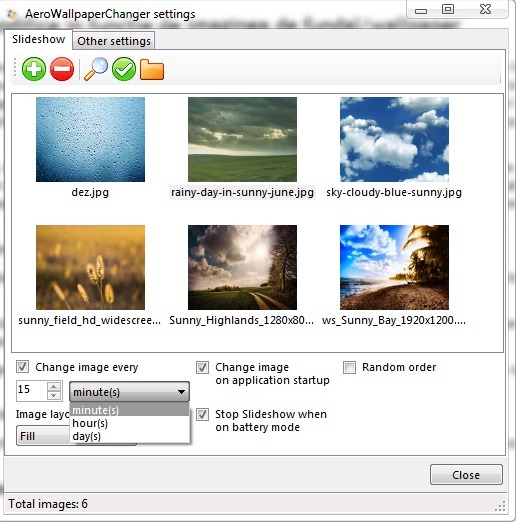
- deschideti aplicatia (dupa instalare, aceasta va rula in tło. Dati click pe iconita din Sysstray pentru a deschide aplicatia), apoi selectati wallpaperele pe care le doriti ca imagine de fundal;
- optional puteti alege ca acestea sa se modifice aleatoriu, la un interval de timp prestabilit sau atunci cand pornim anumite aplicatii; de asemenea aveti si optiunea de a opri automat slideshow-ul atunci cand ramaneti cu sitemul doar pe baterie (valabil pentru laptop-uri);
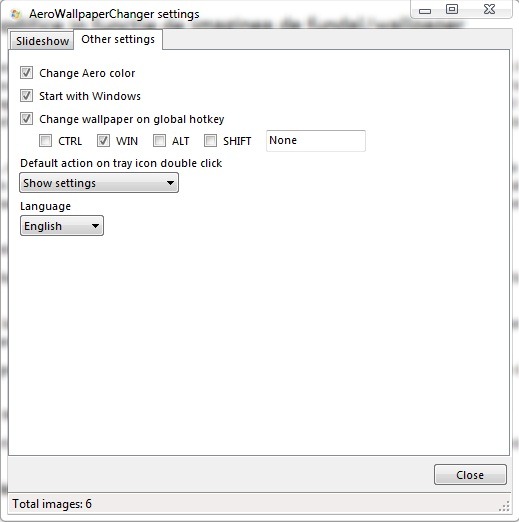
- Kliknij kartę Inne ustawienia I sprawdź opcję Change Aero Color (cu aceasta setare activata, culoarea aero se va modifica in functie de culoarea predominanta din wallpapere)
- ustawić AeroZmieniacz tapet sa ruleze la pornirea Windowsului, bifati optiunea Start with Windows
- pentru a schimba imaginea de fundal cu ajutorul unui shortcut pe tastatura, bifati Change wallpaper on global key, apoi selectati tasta pentru shortcut (klawisz kontrolny, Alt, Win Lub Zmiana; sau orice tasta aleasa de dvs.)
Nota: Compatibila cu toate versiunile de Windows 7, 32-biti si 64-biti.
Credit: hb860 @deviantart


Może zainteresują Cię także...

Jedna myśl dalej “Jak ustawić kolor motywu aerodynamicznego, aby się zmienić zgodnie z obrazem tła/tapety”