


Si l'on compte parmi Utilisateurs de Windows 7 qui en a préféré un disposition personnalisée du système au lieu de l'original, vous connaissez probablement déjà les deux fonctions de personnalisation d'en bas Apparence et personnalisation (Panneau de contrôle) ainsi qu'avec de nombreux Applications qui offre quelques options supplémentaires en termes de transparence, couleur (couleur Windows Aero), images d'arrière-plan ou les devoirs utilisé pour la personnalisation. Parmi ces applications très populaires figurent celles qui permettent changer automatiquement les fonds d'écran (l'arrière-plan ou l'image d'arrière-plan) à certains intervalles de temps (définis par les utilisateurs) ou en fonction de certaines actions/événements.
AeroWallpaperChanger est une telle application, gratuit, mais qui, outre le fait qu'il modifie automatiquement les images d'arrière-plan entre des périodes de temps prédéterminées, a également la possibilité de changer la couleur du thème aéro en fonction de la couleur prédominante dans les fonds d'écran (c'est-à-dire que si dans un fond d'écran thématique la couleur prédominante sera le bleu, la couleur aérodynamique - barre des tâches, barre d'outils, barre de menus, etc. - sera également bleue ; si dans le fond d'écran suivant la couleur prédominante sera verte et la couleur aérodynamique passera au vert).
Comment définir la couleur Aero pour qu'elle corresponde à celle prédominante dans les fonds d'écran à l'aide d'AeroWallpaperChanger
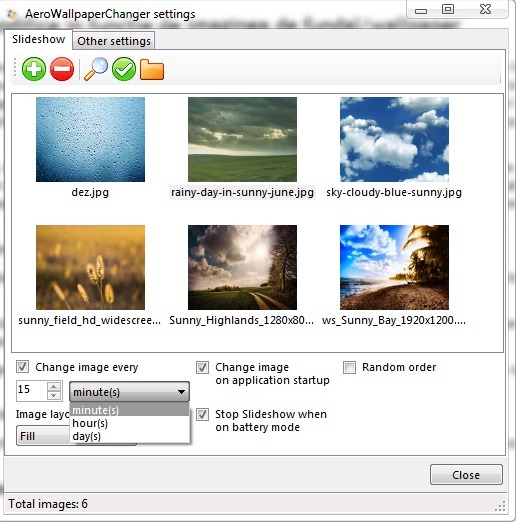
- ouvrez l'application (après l'installation, elle s'exécutera dans arrière-plan. Cliquez sur l'icône de Systray pour ouvrir l'application), puis sélectionnez les fonds d'écran que vous souhaitez comme image de fond ;
- en option, vous pouvez choisir de les modifier MÉLANGER, à un intervalle de temps prédéterminé ou alors quand on démarre certaines applications; vous avez également la possibilité de pour arrêter automatiquement le diaporama- lorsque vous restez avec le système uniquement sur batterie (valable pour les ordinateurs portables) ;
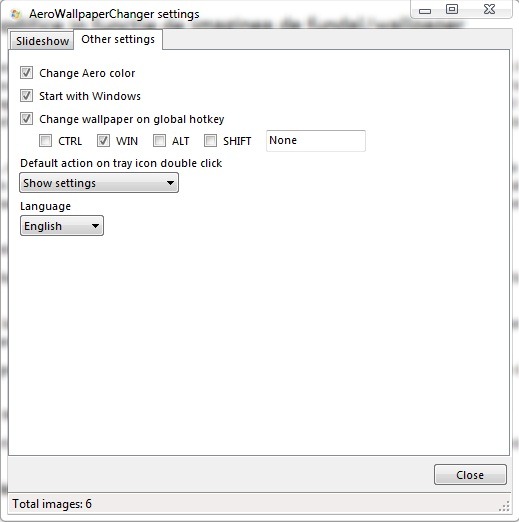
- Cliquez sur l'onglet Autres paramètres Et vérifier l'option Changer la couleur aérodynamique (avec ce paramètre activé, la couleur aéro changera en fonction de la couleur prédominante dans les fonds d'écran)
- définir AeroWallpaperChanger pour exécuter au démarrage de Windows, cochez l'option Commencez avec Windows
- pour modifier l'image de fond à l'aide d'un raccourci clavier, cochez Changer le fond d'écran sur la clé globale, puis sélectionnez la touche de raccourci (Ctrl, Alt, Gagner ou Changement; ou n'importe quelle clé de votre choix)
Remarque : Compatible avec toutes les versions de Windows 7, 32 bits et 64 bits.
Crédit : hb860 @deviantart


Vous pourriez également être intéressé par...

Une réflexion sur “Comment définir la couleur du thème aérodrique pour changer en fonction de l'image / fond d'écran d'arrière-plan”