


Якщо ви серед Користувачі Windows 7 хто віддав перевагу одному власне компонування системи замість оригінального, ви, мабуть, уже знайомі з обома функції налаштування знизу Зовнішній вигляд і персоналізація (Панель управління), а також з численними Заявки який пропонує кілька додаткових опцій з точки зору прозорість, забарвлення (Колір Windows Aero), фонові зображення або домашнє завдання використовується для персоналізації. Серед цих дуже популярних програм є ті, які можуть автоматично змінювати шпалери (фон або фонове зображення) через певні проміжки часу (встановлені користувачами) або відповідно до певних дій/подій.
AeroWallpaperChanger це така програма, безкоштовний, але який, окрім того, що він автоматично змінює фонові зображення між заздалегідь визначеними періодами часу, також має можливість змінити колір аеротеми відповідно до переважаючого кольору в шпалерах (тобто, якщо в одній темі шпалери переважаючим кольором буде синій, колір аеро — панель завдань, панель інструментів, панель меню тощо — також буде синім; якщо в наступних шпалерах переважаючим кольором буде зелений, колір аеро зміниться на зелений).
Як за допомогою AeroWallpaperChanger встановити колір Aero відповідно до переважаючого на шпалерах
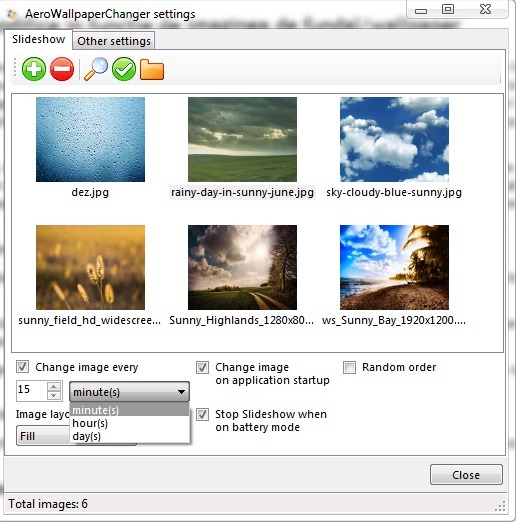
- відкрийте програму (після встановлення вона запуститься фон. Натисніть на іконку з Сина щоб відкрити програму), потім виберіть шпалери, які ви хочете використовувати як фонове зображення;
- за бажанням ви можете змінити їх ПЕРЕМІСКУВАТИ, у заздалегідь визначений проміжок часу або потім коли ми запускаємо певні програми; у вас також є можливість щоб автоматично зупинити показ слайдів- коли ви працюєте з системою тільки на акумуляторі (дійсно для ноутбуків);
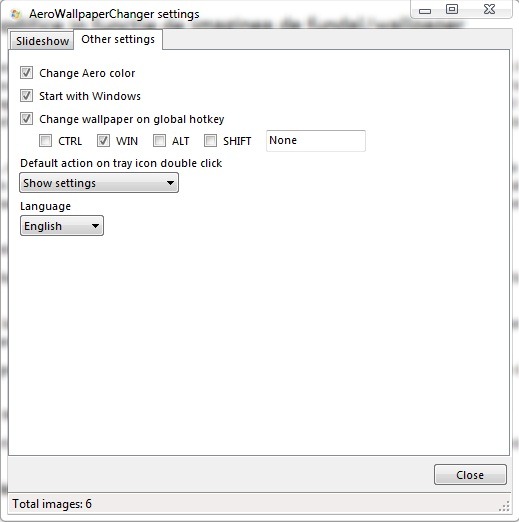
- Клацніть на вкладці Інші налаштування І перевірити опцію Змінити колір Aero (якщо це налаштування активовано, аероколір змінюватиметься відповідно до переважаючого кольору на шпалерах)
- встановити AeroWallpaperChanger щоб запускати під час запуску Windows, позначте опцію Почніть з Windows
- щоб змінити фонове зображення за допомогою комбінації клавіш на клавіатурі, поставте галочку Змінити шпалери на глобальному ключі, потім виберіть клавішу швидкого доступу (Ctrl, Альт, Перемогти або Зміна; або будь-який ключ на ваш вибір)
Примітка: сумісний з усіма версіями Windows 7, 32-розрядними та 64-розрядними.
Авторство: hb860 @deviantart


Вас також може зацікавити...

Одна думка “Як встановити колір теми аеро, щоб змінити відповідно до фонового зображення/шпалери”