

Nero je vynikající aplikace pro ty, kteří chtějí kopírovat data (hudba, filmy, obrázky, hry atd. další soubory) z počítače na CD nebo DVD. V prvních verzích to bylo o tolik Nero schopný. Sedlo kopie / klonovat DISKY, pro převod souborů audio .MP3 v dráhakompatibilní na CD přehrávačez auta a umožňují zápis na CD / DVD v několika relacích.
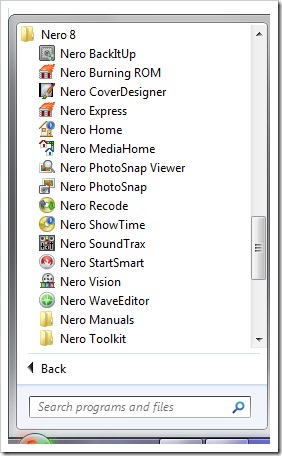
V průběhu let se NERO rozrostlo a dosáhlo vyspělého programu, který dělá několik věcí najednou. Udělej co zálohování (Nero BackItUp), indexuje multimediální soubory na pevném disku (fotografie, hudba a videa), nainstalujte přehrávač médií a prohlížeč obrázků, nástroj de upravovat fotografie / video, vícenásobné nástroj-s, které mnoho uživatelů nepotřebuje. Nero BackItUp, Nero Burning ROM, Nero CoverDesigner (pro vytváření a tisk obalů CD), Nero Express, Nero Home, Nero MediaHome, Nero PhotoSnap Viewer, Nero PhotoSnap, Nero Recode, Nero ShowTime (přehrávač médií), Nero SoundTrax, Nero StartSmart, Nero Vision, Nero WaveEditor (editor zvuku).
Pokud používáte Nero pouze k zápisu a kopírování CD/DVD-ers, pak to musíte po instalaci vědět NERO Suite 8 některé služby se objevují ve vašem operačním systému (Služby Windows) a procesy (Procesy Windows), které nepotřebujete. Služby a procesy, kterých bude ubývat výkon operačního systému, ať už je to cokoliv. Windows XP, Windows Vista nebo Windows 7.
Optimalizace Windows XP / Windows Vista a Windows 7 po instalaci Nero 8.
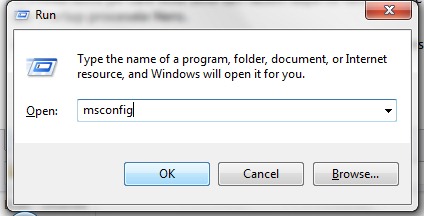
1. První věc, kterou bychom měli udělat po dokončení Nero nainstalováno je dát a restartujte kalkulačku a pojďme dovnitř “MSCONFIG” (Konfigurace systému) k odstranění procesů Nero ze spuštění.
Mačkám klávesy Win + r otevřete pole Spustit a zadejte “MSCONFIG” načež stisknu Zadejte.
2. in Konfigurace systému Jdeme na kartu Startup a zrušte zaškrtnutí políček před službami nastavenými aplikací Nero. Nero AG NeroCheck, Nero BackItUp a Černý domov.

Aplikovat & OK. Po restartování operačního systému se tyto služby již nebudou automaticky spouštět, ale chcete-li trvale zastavit všechny služby Nero, musíte ještě provést nějaké změny.
3. Pokud otevřeme Správce úkolů The Procesy, uvidíme, že zde jsou nějaké další procesy Nero který běží na operačním systému. NBService.exe, NMIndexingService.exe a NMIndexStoreSvr.exe.

Abychom tyto služby zastavili, budeme muset jít dovnitř Služby Windows, pojďme je identifikovat a předat dál “Typ spouštění” – Manuál nebo Deaktivovat.
Win + r A my píšeme “Services.msc“
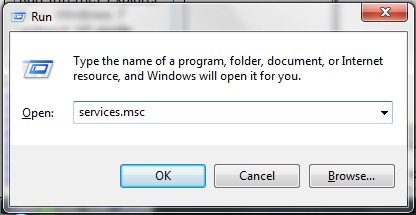
Abychom zastavili běh těchto služeb, budeme je muset identifikovat, udělat to kliknutí napravo na nich v seznamu služeb > Vlastnosti > Startup To je ono : Manuál nebo Deaktivovat > Zastávka (pokud máme “Stav služby: Spuštěno“) > Aplikovat > Dobře.
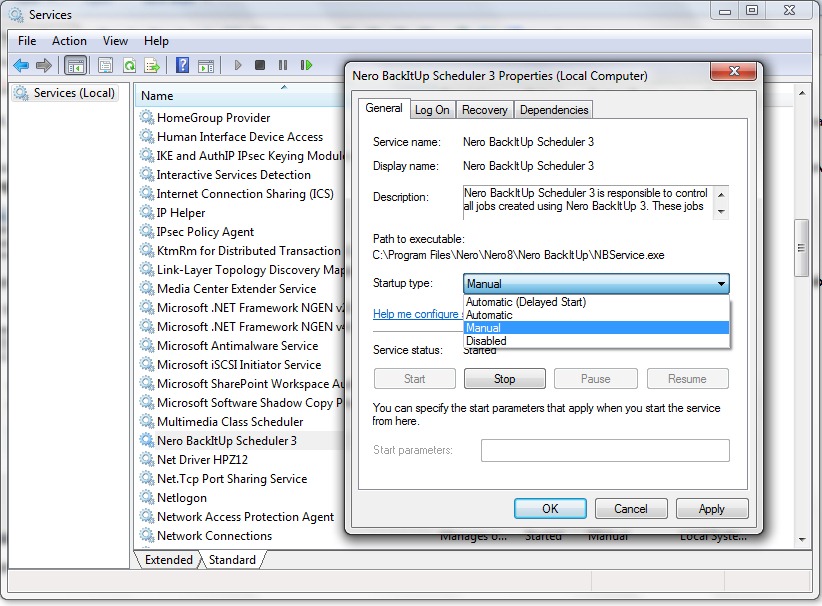
Služby Nero, které lze zastavit ze Služeb Windows : Předáno “Deaktivovat” nebo “Manuál” (doporučeno)
– Plánovač Nero BackItUp 3 – Nero BackItUp Scheduler 3 je zodpovědný za řízení všech úloh vytvořených pomocí Nero BackItUp 3. Tyto úlohy mohou vytvářet zálohy vybraných souborů/složek/diskových oddílů nebo celého pevného disku na pevný disk, síťovou jednotku, disk nebo FTP.
– NMIndexingService – Služba Nero Scout. Osobně si myslím, že to není nutné, ale pokud potřebujete Nero Scout, nechte tuto službu běžet. Nechybí ani Nero Scout “Počítač” kde se objeví jako systémová složka.
Než dáte “Deaktivovat” k této službě (NMIndexingService) jít dovnitř Počítač > kliknutí napravo PE Nero Scout > Vlastnosti > Zrušit zaškrtnutí pole vpravo “Povolte Nero Scout” > Aplikovat & Dobře.
Nero Scout je unikátní databázová aplikace. Mnoho přehrávačů médií používá proprietární databázi k ukládání metadat a umístění mediálních souborů
rozprostřené po PC. Nero Scout je však jiný. Je optimalizován tak, aby vám poskytoval nejrychlejší přístup k vašim mediálním souborům ze všech aplikací Nero. Umožňuje vám také procházet mediální soubory z Průzkumníka Windows nebo prakticky libovolné aplikace. Už se nemusíte starat o to, že máte v systému pět databází, z nichž každá ukládá stejné informace trochu jiným způsobem. Vše, co nyní potřebujete, je Nero Scout…
 rozprostřené po PC. Nero Scout je však jiný. Je optimalizován tak, aby vám poskytoval nejrychlejší přístup k vašim mediálním souborům ze všech aplikací Nero. Umožňuje vám také procházet mediální soubory z Průzkumníka Windows nebo prakticky libovolné aplikace. Už se nemusíte starat o to, že máte v systému pět databází, z nichž každá ukládá stejné informace trochu jiným způsobem. Vše, co nyní potřebujete, je Nero Scout…
– NMBgMonitor
Po zakázání těchto služeb restartujte počítač. Nero bude perfektně fungovat, když budete chtít kopírovat/zapsat CD/DVD nebo používat služby poskytované sadou Nero 8. Méně Nero Scout, pokud jste přepnuli na službu “Deaktivovat”.
Výukový program vytvořený s Nero 8 nainstalovaným na Windows 7 Ultimate.


Mohlo by vás také zajímat...
