


Неро este o excelenta aplicatie pentru cine doreste sa copieze date (muzica, filme, poze, jocuri, etc alte fisiere) de pe calculator pe CD или DVD. In primele versiuni cam de atat era NERO capabil. Sa copieze / / cloneze discuri, sa faca conversia fisierelor audio .MP3 в track-uri compatibile pe CD playere-le din masina si sa permita scrierea unui CD / DVD in mai multe sesiuni.
Odata cu trecera anilor, NERO a mai crescut si a ajuns in program matur care face mai multe lucruri dintr-o miscare. Face резервно копие (Nero BackItUp), indexeaza fisiere multimedia de pe hard (photos, music and videos), instaleaza медиен плейър и picture viewer, tool de editare foto / / видео, plus multe инструмент-uri de care foarte multi utilizatori nu au nevoie. Nero BackItUp, Nero Burning ROM, Nero CoverDesigner (pentru a crea si printa copera la CD-uri), Nero Express, Nero Home, Nero MediaHome, Nero PhotoSnap Viewer, Nero PhotoSnap, Nero Recode, Nero ShowTime (media player), Nero SoundTrax, Nero StartSmart, Nero Vision, Nero WaveEditor (sound editor).
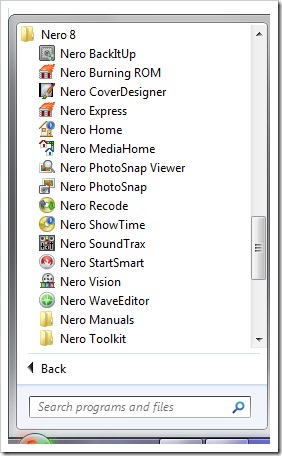
Daca folositi Nero numai pentru a scrie si copia CD/DVD-uri, atunci trebuie sa stiti ca dupa ce instalati NERO Suite 8 pe sistemul dvs. de operare apar cateva servicii (Услуги на Windows) si procese (Процеси на Windows) de care nu aveti nevoie. Servicii si procese care va scad performantele sistemului de operare, oricare ar fi acesta. Windows XP, Windows Vista или Windows 7.
Optimizare Windows XP / Windows Vista si Windows 7 dupa ce instalati Nero 8.
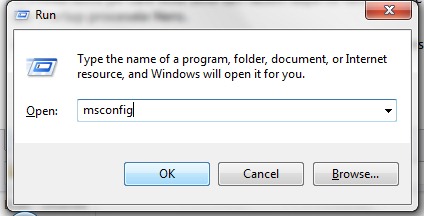
1. Primul lucru pe care este bine sa-l facem dupa ce terminam de instalat Nero este sa dam un restart la calculator si aopi sa intram in “msconfig” (Конфигурация на системата), за да премахнете процесите на Nero от Startup.
Натискам клавишите WIN + R. за да отворите полето Run и въведете “msconfig” след което натискам Въведете.
2. В Конфигурация на системата Отиваме в раздела Стартиране и премахнете отметките от квадратчетата пред услугите, зададени от Nero. Nero AG NeroCheck, Nero BackItUp и Черен дом.

Кандидатствайте & добре Когато операционната система се рестартира, тези услуги вече няма да работят автоматично, но за да спрете всички услуги на Nero за постоянно, все пак трябва да направите някои промени.
3. Ако отворим Мениджър на задачи the Процеси, ще видим, че тук има още няколко процеса Неро който работи на операционната система. NBService.exe, NMIndexingService.exe и NMIndexStoreSvr.exe.

За да спрем тези услуги, ще трябва да влезем Услуги на Windows, нека ги идентифицираме и предадем “Тип стартиране” – Ръководство или Деактивиране.
WIN + R. и писане “services.msc“
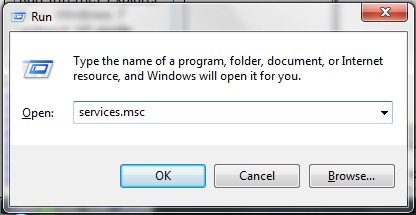
За да спрем работата на тези услуги, ще трябва да ги идентифицираме, направете го Кликнете десен върху тях в списъка с услуги > Свойства > Стартиране Това е всичко : Ръководство или Деактивиране > Спрете (ако имаме “Статус на услугата: Стартира“) > Кандидатствайте > Добре.
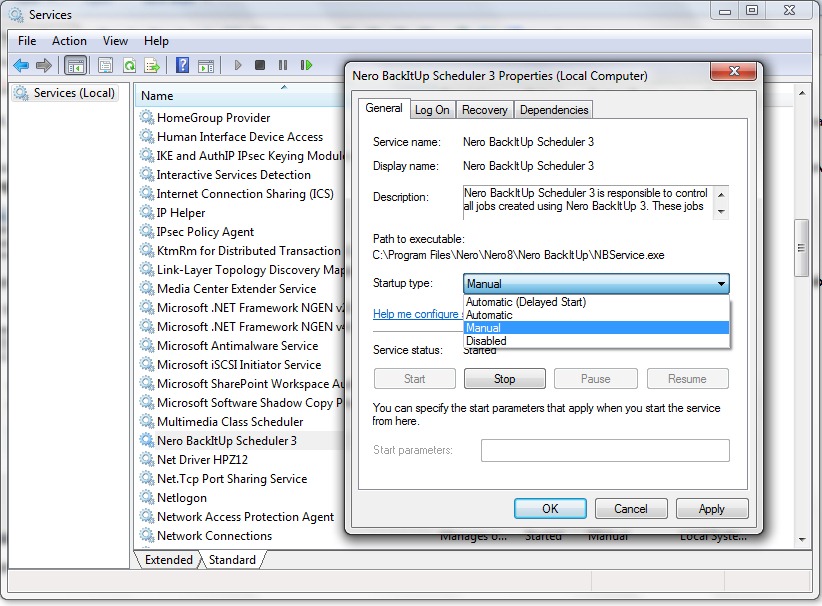
Услуги на Nero, които могат да бъдат спрени от Windows Services : Предаден “Деактивиране” или “Ръководство” (препоръчително)
– Nero BackItUp Scheduler 3 – Nero BackItUp Scheduler 3 отговаря за контрола на всички задания, създадени с помощта на Nero BackItUp 3. Тези задания могат да създават резервни копия на избрани файлове/папки/дялове или цял твърд диск на твърд диск, мрежово устройство, диск или FTP.
– NMIndexingService – Обслужване на Неро Скаут. Лично аз не смятам, че е необходимо, но ако имате нужда от Nero Scout, оставете тази услуга да работи. Nero Scout също присъства в “Компютър” където се появява като системна папка.
Преди да дадеш “Деактивиране” към тази услуга (NMIndexingService) влизам Компютър > Кликнете десен PE Неро Скаут > Свойства > премахнете отметката кутията вдясно “Активирайте Nero Scout” > Кандидатствайте & добре
Nero Scout is a unique database application. Many media players use a proprietary database to store meta data and the locations of media files
spread over the PC. However, Nero Scout is different. It is optimized to provide you the fastest access ever to your media files from all Nero applications. It also allows you to browse your media files from Windows Explorer or virtually any application you want. You no longer have to worry about having five databases on your system each storing the same information in a slightly different way. All you need now is Nero Scout…

– NMBgMonitor
След като деактивирате тези услуги, рестартирайте компютъра. Nero ще работи перфектно, когато искате да копирате/запишете CD/DVD или да използвате услугите, предоставени от пакета Nero 8. По-малко Nero Scout, ако сте превключили услугата към “Деактивиране”.
Урок, направен с Nero 8, инсталиран на Windows 7 Ultimate.


Може също да се интересувате от...
