


Nero är en utmärkt applikation för dem som vill kopiera data (musik, filmer, bilder, spel etc. andra filer) från datorn på Cd eller dvd. I de första versionerna handlade det om så mycket NERO kunna. Sadel kopiera / klonas SKIVOR, för att konvertera filerna ljud .MP3 i spårakompatibel på CD-spelaredem från bilen och tillåta skrivning av en CD/DVD i flera sessioner.
Under åren har NERO växt och nått ett moget program som gör flera saker i ett drag. Gör vad säkerhetskopiering (Nero BackItUp), indexerar multimediafiler på hårddisken (foton, musik och videor), installera mediaspelare och bildvisare, verktyg de redigera bilder / video, mer flera verktygsom många användare inte behöver. Nero BackItUp, Nero Burning ROM, Nero CoverDesigner (för att skapa och skriva ut CD-omslag), Nero Express, Nero Home, Nero MediaHome, Nero PhotoSnap Viewer, Nero PhotoSnap, Nero Recode, Nero ShowTime (mediaspelare), Nero SoundTrax, Nero StartSmart, Nero Vision, Nero WaveEditor (ljudredigerare).
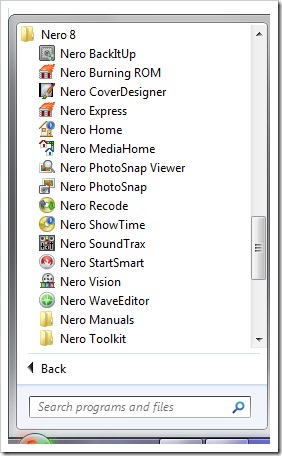
Om du bara använder Nero för att skriva och kopiera CD/DVD-ers, då måste du veta det efter installationen NERO Svit 8 vissa tjänster visas på ditt operativsystem (Windows Services) och processer (Windows-processer) som du inte behöver. Tjänster och processer som kommer att minska operativsystemets prestanda, vad det än är. Windows XP, Windows Vista eller Windows 7.
Optimera Windows XP / Windows Vista och Windows 7 efter installation av Nero 8.
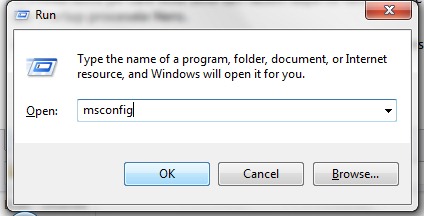
1. Det första vi bör göra efter att vi är klara Nero installerat är att ge en starta om kalkylatorn och låt oss gå in “msconfig” (Systemkonfiguration) för att ta bort Nero-processer från Startup.
Jag trycker på tangenterna Win + R för att öppna rutan Kör och skriv “msconfig” varefter jag trycker Skriva in.
2. I Systemkonfiguration vi går till fliken Uppstart och avmarkera rutorna framför tjänsterna som ställts in av Nero. Nero AG NeroCheck, Nero BackItUp och Svart hem.

Tillämpas & OK. När operativsystemet startas om kommer dessa tjänster inte längre att köras automatiskt, men för att stoppa alla Nero-tjänster permanent måste du fortfarande göra några ändringar.
3. Om vi öppnar Arbetstagare de Processer, vi kommer att se att det finns några fler processer här Nero som körs på operativsystemet. NBService.exe, NMIndexingService.exe och NMIndexStoreSvr.exe.

För att stoppa dessa tjänster måste vi gå in Windows Services, låt oss identifiera dem och föra dem vidare “Starttyp” – Manuell eller Inaktivera.
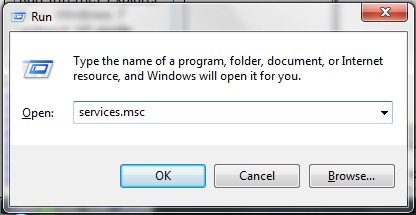
Win + R och skriva “tjänster.msc“
För att stoppa driften av dessa tjänster måste vi identifiera dem, gör det högra på dem i listan över tjänster > Egenskaper > Startup Det var allt : Manuell eller Inaktivera > Stopp (om vi har “Servicestatus: Startad“) > Tillämpas > OK.
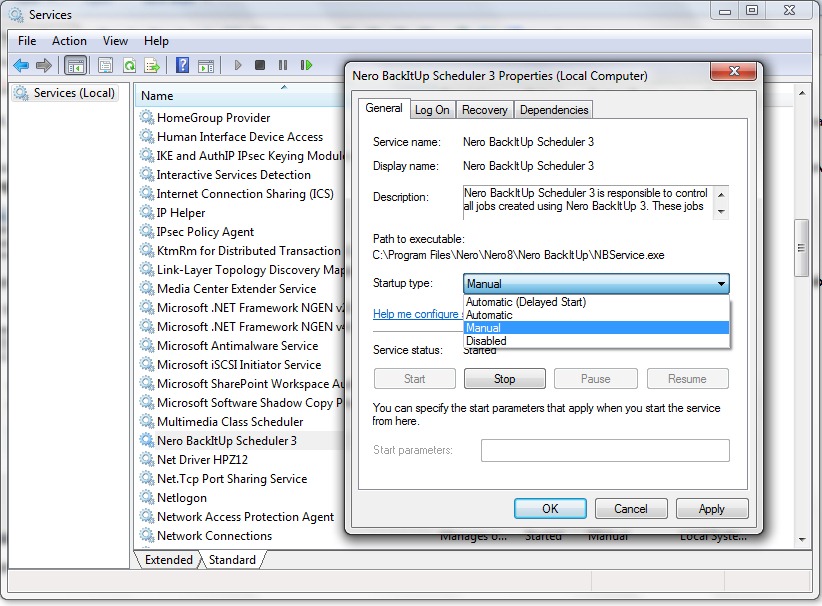
Nero-tjänster som kan stoppas från Windows-tjänster : Skickat vidare “Inaktivera” eller “Manuell” (Rekommenderad)
– Nero BackItUp Scheduler 3 – Nero BackItUp Scheduler 3 ansvarar för att kontrollera alla jobb som skapas med Nero BackItUp 3. Dessa jobb kan skapa säkerhetskopior av utvalda filer/mappar/partitioner eller komplett hårddisk till hårddisk, nätverksenhet, skiva eller FTP.
– NMIndexingService – Service av Nero Scout. Personligen tror jag inte att det är nödvändigt, men om du behöver Nero Scout, låt den här tjänsten köra. Nero Scout är också närvarande i “Dator” där den visas som en systemmapp.
Innan du ger “Inaktivera” till denna tjänst (NMIndexingService) gå in Dator > högra pe Nero Scout > Egenskaper > avmarkera rutan till höger “Aktivera Nero Scout” > Tillämpas & OK.
Nero Scout är ett unikt databasprogram. Många mediaspelare använder en egen databas för att lagra metadata och mediefilernas placering
spridda över datorn. Men Nero Scout är annorlunda. Den är optimerad för att ge dig den snabbaste åtkomsten någonsin till dina mediefiler från alla Nero-program. Det låter dig också bläddra bland dina mediefiler från Utforskaren i Windows eller praktiskt taget vilket program du vill. Du behöver inte längre oroa dig för att ha fem databaser på ditt system som var och en lagrar samma information på lite olika sätt. Allt du behöver nu är Nero Scout…
 spridda över datorn. Men Nero Scout är annorlunda. Den är optimerad för att ge dig den snabbaste åtkomsten någonsin till dina mediefiler från alla Nero-program. Det låter dig också bläddra bland dina mediefiler från Utforskaren i Windows eller praktiskt taget vilket program du vill. Du behöver inte längre oroa dig för att ha fem databaser på ditt system som var och en lagrar samma information på lite olika sätt. Allt du behöver nu är Nero Scout…
– NMBgMonitor
När du har inaktiverat dessa tjänster startar du om datorn. Nero fungerar perfekt när du vill kopiera/skriva en CD/DVD eller använda tjänsterna som tillhandahålls av Nero 8-sviten. Mindre Nero Scout om du bytte tjänsten till “Inaktivera”.
Handledning gjord med Nero 8 installerad på Windows 7 Ultimate.


Du kanske också är intresserad av...
