


Winxp не ги прави достъпни за потребителите инструмент-uri за преглед и редактиране на изображения за покриване на по-широк кръг от ХАРАКТЕРИСТИКИ. Разбира се, че имаме Windows Photo Viewer, само за оглед, и за публикуване можем да използваме Боядисване-ул. Но ни предлага всички тези две помощни програми Сайтове за функции които бихме искали в такива приложения?
Как е единственият инструмент, интегриран в Windows което позволява редактиране на изображения, много потребители смятат това Боята трябваше да е малко по-сложна. Например, ако искаме променяме разделителната способност на изображението, трябва да отворим това изображение в Paint, след което да щракнете върху Преоразмеряване и нека се представим Ръководство (да в ПРОЦЕНТ) новото измерение за редактирано изображение.
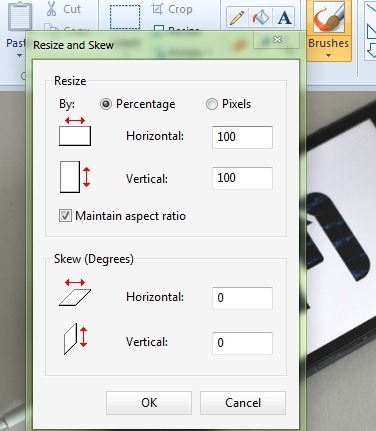
Освен това няма възможност за променяйте разделителната способност на няколко изображения едновременно, но трябва повтаряме процеса описани по-горе за всеки поотделно.
Въпреки че има доста Приложения на трети страни който предлага на потребителите функционалностите, които търсят, в едно инструмент за редактиране на снимки (Например Microsoft Office Picture Viewer, което върши доста добра работа), определено ще ви е интересно да го тествате Преоразмеряване на изображения, o проста помощна програма и безплатно което позволява промяна на резолюцията на изображенията направо от Меню с десен ъгъл на Windows (Контекстно меню) si, в плюс, може да редактира няколко изображения едновременно.
Преоразмеряване на изображения той е лесен за използване и което е по-важно, изображенията не трябва да се отварят в приложението, за да могат преоразмерени (което намалява процеса на зареждане на изображенията до 0), но просто те са редактиран директно от контекстното меню.
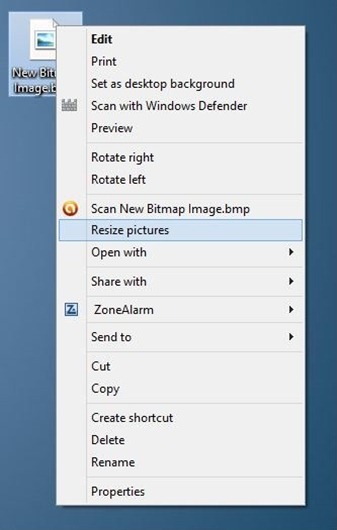
Как работи Image Resizer?
- щракнете с десния бутон върху изображението (или изображенията), които искате да преоразмерите, и изберете Преоразмеряване на снимки от менюто
- в отворения диалогов прозорец можете да изберете a предварително зададена резолюция, или можете сами да добавите такъв обичай, в зависимост от предпочитанията
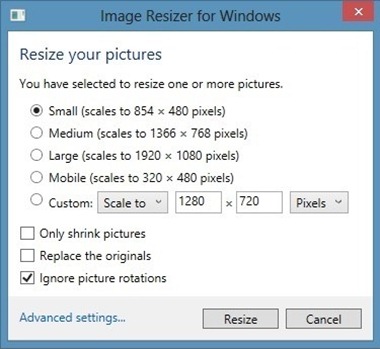
- можете също да изберете изображенията да бъдат само стеснени, т.е игнорирайте въртенето тях или можете да изберете замяна на оригиналните изображения с модифицирани (по подразбиране Image Resizer записва редактираните изображения в същата папка като оригиналните изображения)
Забележка: Приложението е съвместимо с всички версии на Windows (32 и 64 бита).
Настройки за стелт – Преоразмеряване на изображения от контекстното меню с Image Resizer


Може също да се интересувате от...
