


Winxp nie udostępnia ich użytkownikom narzędzia-URI Do przeglądanie i edytowanie obrazów aby objąć szerszy zakres CECHY. Oczywiście, że tak Przeglądarka zdjęć systemu Windows, wyłącznie do oglądania i do wydawniczy możemy użyć Paint-ul. Ale oferuje nam wszystkie te dwa narzędzia Witryny funkcyjne jakie chcielibyśmy w takich zastosowaniach?
Jak to ten jedyny integracja narzędzi z systemem Windows co pozwala edycja obrazu, wielu użytkowników tak uważa Farba powinna być nieco bardziej złożona. Na przykład, jeśli chcemy zmieniamy rozdzielczość obrazu, musimy otworzyć ten obraz w programie Paint, a następnie kliknąć Zmień rozmiar i przedstawiamy podręcznik (tak w PROCENT) nowy wymiar Do edytowany obraz.
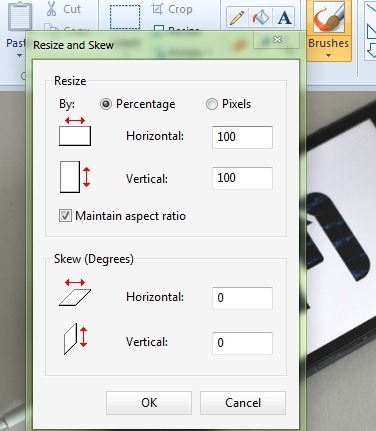
Poza tym nie ma takiej możliwości zmieniać rozdzielczość kilku obrazów jednocześnie, ale musi powtarzamy proces opisane powyżej dla każdego z osobna.
Chociaż jest ich całkiem sporo Aplikacje stron trzecich który oferuje użytkownikom funkcjonalności, których szukają w jednym narzędzie do edycji zdjęć (Na przykład Przeglądarka obrazów pakietu Microsoft Office, który radzi sobie całkiem nieźle), na pewno będziesz zainteresowany jego przetestowaniem Zmiana rozmiaru obrazu, o proste narzędzie I bezpłatny co pozwala zmiana rozdzielczości zdjęć bezpośrednio z Kliknij menu prawym przyciskiem myszy w systemie Windows (Menu kontekstowe) si, plus, można edytować kilka obrazów jednocześnie.
Zmiana rozmiaru obrazu jest łatwy w użyciu i co najważniejsze, nie trzeba otwierać obrazów w aplikacji, aby móc to zrobić zmieniony rozmiar (co zmniejsza proces ładowania obrazów do 0), ale po prostu są edytowane bezpośrednio z menu kontekstowego.
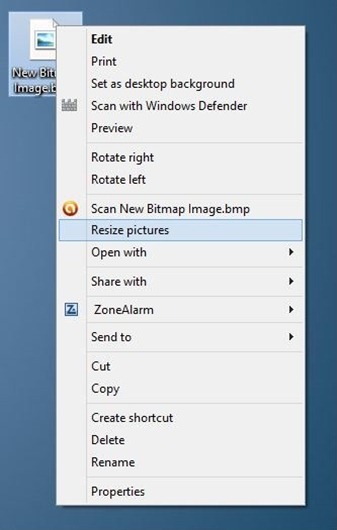
Jak działa narzędzie Image Resizer?
- kliknij prawym przyciskiem myszy obraz (lub obrazy), którego rozmiar chcesz zmienić, i wybierz z menu opcję Zmień rozmiar obrazów
- w otwartym oknie dialogowym możesz wybrać predefiniowaną rozdzielczośćlub możesz dodać go samodzielnie zwyczaj, w zależności od preferencji
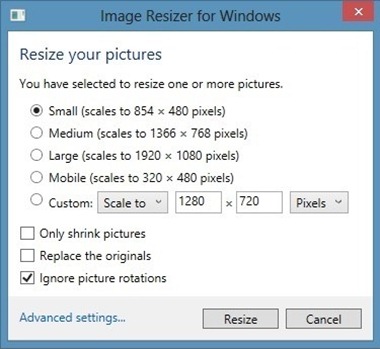
- możesz także wybrać obrazy, które mają być tylko zwężone, to jest ignorować rotację lub możesz zdecydować się na nie zastąpienie oryginalnych obrazów zmodyfikowanymi (domyślnie Image Resizer zapisuje edytowane obrazy w tym samym folderze, co oryginalne obrazy)
Pobierz narzędzie do zmiany rozmiaru obrazu.
Uwaga: aplikacja kompatybilna ze wszystkimi wersjami systemu Windows (32 i 64 bity).
Ustawienia ukrycia – Zmień rozmiar obrazów z menu kontekstowego za pomocą narzędzia Image Resizer


Może zainteresują Cię także...
