


Winxp gør dem ikke tilgængelige for brugerne Værktøjs-uri for visning og redigering af billeder at dække en bredere vifte af FUNKTIONER. Selvfølgelig har vi det Windows Photo Viewer, udelukkende til visning og for forlagsvirksomhed vi kan bruge Paint-ul. Men det tilbyder os alle disse to værktøjer Funktionswebsteder som vi gerne vil have i sådanne applikationer?
Hvordan er den eneste værktøjsintegration i Windows som tillader det billedredigering, mener mange brugere det Malingen skulle have været lidt mere kompleks. For eksempel hvis vi vil vi ændrer opløsningen af et billede, skal vi åbne det billede i Paint og derefter klikke på Ændr størrelse og lad os introducere manuel (ja ind PROCENT) den nye dimension for redigeret billede.
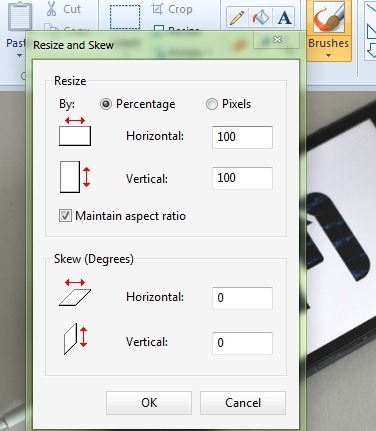
Derudover er der ingen mulighed for at ændre opløsningen af flere billeder på samme tid, men skal vi gentager processen beskrevet ovenfor for hver enkelt separat.
Selvom der er en del Tredjepartsapplikationer som tilbyder brugerne de funktioner, de leder efter i én billedredigeringsværktøj (f.eks Microsoft Office Picture Viewer, som gør et ret godt stykke arbejde), vil du helt sikkert også være interesseret i at teste det Billedresizer, o simpelt værktøj og gratis som tillader det ændring af opløsningen af billeder direkte fra Windows Click-Right-menu (Kontekstmenu) si, i plus, kan redigere flere billeder på samme tid.
Billedresizer det er nemt at bruge og hvad vigtigere er, billederne skal ikke åbnes i applikationen for at kunne ændret størrelse (hvilket reducerer indlæsningsprocessen af billederne til 0), men det er de simpelthen redigeres direkte fra kontekstmenuen.
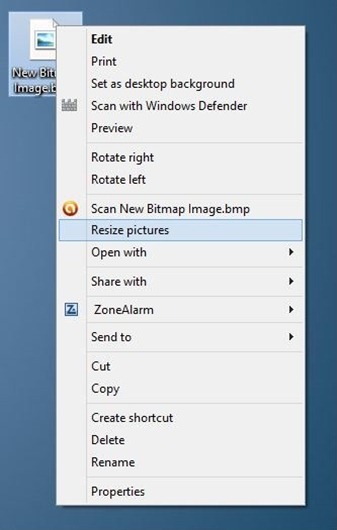
Hvordan fungerer Image Resizer?
- højreklik på det billede (eller de billeder), du vil ændre størrelsen på, og vælg Tilpas billeder i menuen
- i den åbnede dialog kan du vælge en foruddefineret opløsning, eller du kan tilføje en selv skik, afhængigt af præferencer
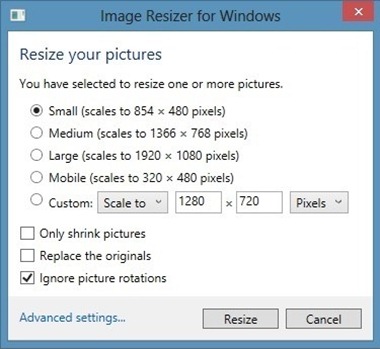
- du kan også vælge, at billederne skal være kun indsnævret, altså ignorere rotation dem, eller du kan vælge erstatte de originale billeder med modificerede (som standard gemmer Image Resizer de redigerede billeder i samme mappe som de originale billeder)
Bemærk: Applikationen er kompatibel med alle versioner af Windows (32 og 64 bit).
Stealth -indstillinger – Ændr størrelse på billeder fra kontekstmenuen med Image Resizer


Du kan også være interesseret i...
