


Hvis du ikke allerede har gjort det Genveje nødvendigt på tastaturet (eller måske har du det allerede, men det bliver nemmere at bruge musen), og du vil have en enklere måde at kontrollere lydstyrke i Windows, hedder løsningen for dig Volumen.
Selvom som standard de handlinger, der kan påvirkes ved hjælp af en mus er dem af en vælge, før Klik eller til rulle ud (rulle), der er mange tweaks eller Tredjepartsapplikationer som kan tilføje forskellige FUNKTIONER til ham. Volumen er en sådan applikation tilgængelig gratis, hvormed brugere kan tilføje funktionaliteten fra en mus til musen styre lydstyrken i Windows ved rullehjul.
Hvordan virker Volumeouse?
Implicit, når vi vil vi ændrer lydstyrken på højttalerne i et system Windows, skal vi klikke videre lydstyrkeikon FRA Systray, og juster derefter lydstyrken ved hjælp af musemarkøren (eller piletasterne op og ned). Ved at bruge Volumouse-appen er det eneste, du skal gøre for at styre lydstyrken, at dreje på Rulning fra musen op eller ned.
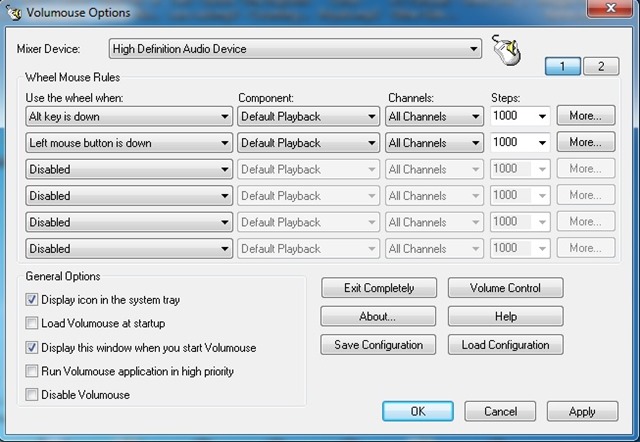
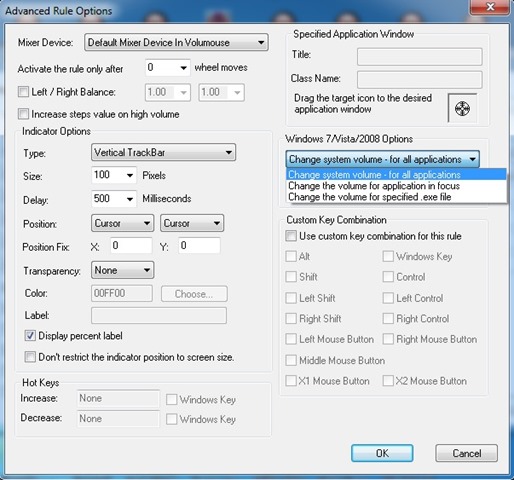
For ikke at overlappe lydstyrkekontrol funktionalitet fisk standard rullefunktion af rullehjulet, i Volumouse har du mulighed for at seta eller serie af forhold der skal være opfyldt for at kunne ændre lyden ved hjælp af musehjulet (du kan f.eks. indstille til at skulle holde tasten nede ALT og drej samtidig på rullen for at kunne styre lydstyrken; eller tryk og hold en af museknapper mens du drejer musen scroll op eller ned). Du kan også indstille en ad gangen anderledes regel til forskellige medieenheder tilsluttet systemet (hovedtelefoner, højttalere, mikrofon osv.), og for hver separat regel kan du indstille hvilken applikation der skal reagere på den ved at klikke på knappen Mere (Du kan f.eks. indstille en regel til at være gyldig for alle medieapplikationer, en kun gyldig for applikationen i fokus, og andre bør være gyldige til forskellige applikationer).
Volumenindstillinger/indstillinger kan tilgås ved at klikke på applikationsikonet, der vises i Systray (hvis efter installation af programmet dets ikon ikke vises i systray, skal du kigge efter programmet i Startmenu og åbne den derfra; derefter, i indstillingsvinduet, under Generelle muligheder, marker indstillingen Vis ikon i proceslinjen).
Download Volumeouse til Windows.
Note: Compatibila cu Windows 2000, Windows XP, Windows Vista, Windows 7 si Windows 8. Pentru ca Volumouse sa functioneze pentru aplicatiile rulate ca administrator (atunci cand aveti USC activat), trebuie sa rulati si ace.asta aplicatie cu drepturi de administrator.
Stealth -indstillinger – How to control Windows sound volume using mouse scroll wheel


Du kan også være interesseret i...
