


Pokud jste to ještě neudělali Zkratky nutné na klávesnici (nebo ji možná již máte, ale bude jednodušší používat myš) a chcete jednodušší způsob ovládání objem zvuku v Windows, řešení pro vás se nazývá Volumouse.
Ačkoli standardně akce, které lze ovlivnit pomocí a myš jsou ti z a vybrat, předtím klikněte nebo do odvinout (svitek), existuje mnoho vychytávek popř Aplikace třetích stran které mohou přidat různé Funkce pro něj. Volumouse je taková aplikace dostupná uvolnit, pomocí kterého mohou uživatelé přidat do myši funkce a ovládat hlasitost zvuku ve Windows přes rolovací kolečko.
Jak Volumouse funguje?
Implicitně, když chceme měníme hlasitost reproduktorů v systému Windows, musíme kliknout na ikona hlasitosti od Systraya poté upravte hlasitost pomocí kurzoru myši (nebo kláves se šipkami nahoru a dolů). Pomocí aplikace Volumouse stačí k ovládání hlasitosti zvuku otočit Posouvání z myši nahoru nebo dolů.
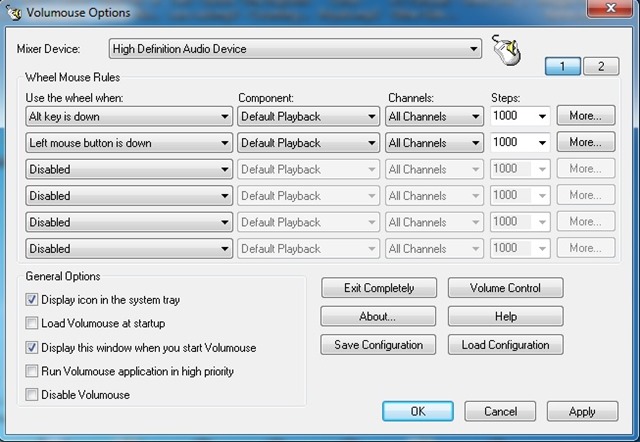
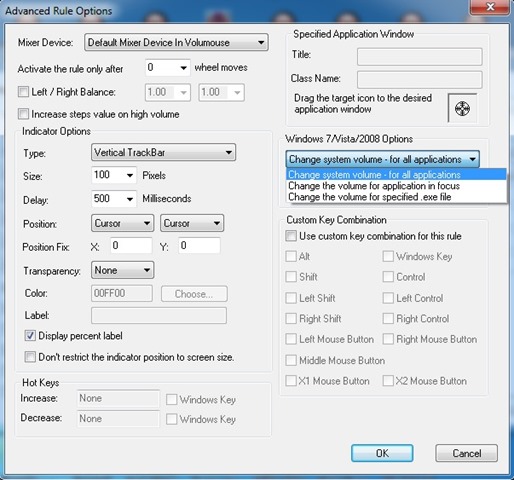
Aby se nepřekrývaly funkce ovládání hlasitosti ryba výchozí funkce posouvání rolovacího kolečka, ve Volumouse máte možnost seta nebo série podmínky to musí být splněno, aby bylo možné změnit zvuk pomocí kolečka myši (například můžete nastavit, aby bylo nutné podržet klávesu Alt a současně otáčejte posuvníkem, abyste mohli ovládat hlasitost; nebo stiskněte a podržte jedno z tlačítka myši při otáčení myší nahoru nebo dolů). Můžete také nastavit jeden po druhém jiné pravidlo pro různé mediální zařízení připojené k systému (sluchátka, reproduktory, mikrofon atd.) a pro každé samostatné pravidlo lze kliknutím na tlačítko nastavit, která aplikace na něj má reagovat Více (můžete například nastavit pravidlo, které bude platné pro všechny mediální aplikace, jeden platí pouze pro zaměření aplikacea další by měly platit pro různé aplikace).
Možnosti/nastavení hlasitosti lze otevřít kliknutím na ikonu aplikace zobrazenou v Systray (pokud se po instalaci aplikace nezobrazí její ikona v systémové liště, vyhledejte aplikaci v Nabídka start a odtud ji otevřete; pak v okně nastavení pod Obecné možnosti, zaškrtněte možnost Zobrazit ikonu na systémové liště).
Stáhnout Volumouse pro Windows.
Poznámky: Kompatibilní s Windows 2000, Windows XP, Windows Vista, Windows 7 a Windows 8. Aby Volumouse fungovala pro aplikace spouštěné jako správce (pokud máte povoleno USC), musíte tuto aplikaci také spouštět s právy správce.
Nastavení tajnosti – Jak ovládat hlasitost zvuku Windows pomocí kolečka myši


Mohlo by vás také zajímat...
