


Pokud jste zvyklí používat caractere speciale v Windows (fie ca este vorba de documente, conversatii sau articole), atunci cu siguranta sunteti familiarizati cu tool-ul Mapa znaků integrat in operační systém. Uneori insa folosirea acestui tool poate deveni obositoare, mai ales daca textul pe care il scriem necesita mai multe caractere speciale decat de obicei (sau introducerea aceluiasi caracter special de mai multe ori). In astfel de cazuri, cel mai simplu ar fi sa creati klávesové zkratky cu ajutorul carora sa introduceti rapid si fara prea multa bataie de cap caracterele speciale necesare in textele scrise.
WinCompose Je to o Bezplatný nástroj s pomocí uživatelů Windows může vytvořit zkratka-uri pe tastatura pentru introducerea de caractere speciale.
Cum functioneaza WinCompose?
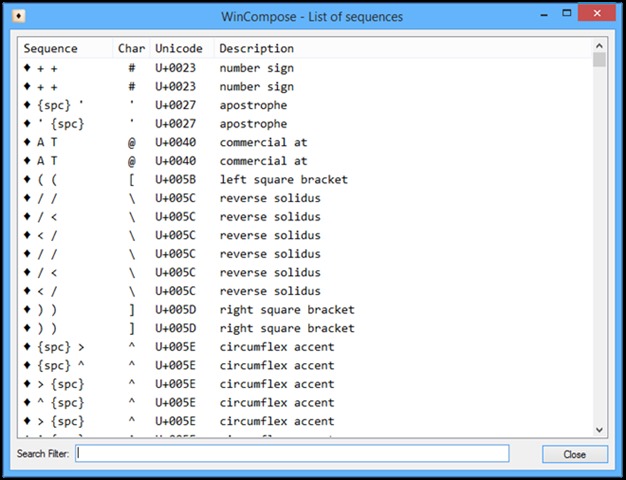
Mai exact, WinCompose le permite utilizatorilor sa selecteze o tasta speciala (klíč nebo Compose Key) care activeaza o secventa de timp in care tastarea de diverse Kombinace klíčů vkládat do textu speciální znaky. Předpokládejme například, že hotkey-ul sada je klíč Pravý Alta speciální znak, který chceme představit, je ©. Identifikováno v sekvencích definovanou kombinaci kláves pro tu postavu (pro © kombinace kláves je C+O), poté stiskněte klávesu Pravý Alt aktivovat sekvenci, ve které bude příslušná kombinace kláves vkládat požadovaný znak (sekvence bude aktivní po krátkou stanovenou dobu, její trvání si uživatel může zvolit pomocí volby Časový limit; ve výchozím nastavení je doba trvání 5 sekund).
Když je aktivována časová sekvence, ve které fungují kombinace kláves pro speciální znaky, ikona aplikace WinCompose ze systray bude zelená.
Chcete-li nastavit klíč Komponovat což aktivuje pořadí, ve kterém jsou kombinace kláves, které zavádějí speciální znaky, platnými daty kliknutí napravo na ikoně aplikace WinCompose v systray a poté vyberte Compose Key.
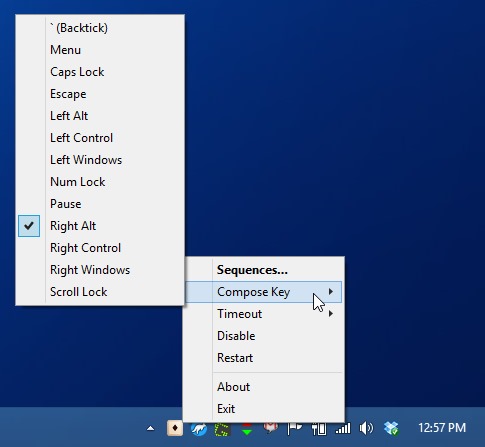
Můžete také nastavit v nabídce po kliknutí pravým tlačítkem myši na ikonu na hlavním panelu trvání sekvence (volba Časový limit) nebo můžete přistupovat seznam kombinací definováno pro speciální znaky (Sekvence).
Stáhněte si WinCompose (dati klikněte na Raw).
Poznámka: Pro rychlou první identifikaci kombinace kláves definované pro určitý speciální znak zkopírujte tento znak z mapy znaků a zadejte jej do pole napravo od vyhledávacího filtru zobrazeného v dolní části okna Sekvence.
Nastavení tajnosti – Jak vytvořit klávesové zkratky pro speciální znaky ve Windows


Mohlo by vás také zajímat...
