


Se você está acostumado a usar caracteres especiais em Windows (sejam documentos, conversas ou artigos), então você está definitivamente familiarizado com a ferramenta Mapa de caracteres integrado em o sistema operacional. Às vezes, porém, usar esta ferramenta pode se tornar cansativo, especialmente se o texto que estamos escrevendo exigir mais caracteres especiais do que o normal (ou inserir o mesmo caractere especial várias vezes). Nesses casos, o mais simples seria criar atalhos de teclado com a ajuda da qual você pode inserir rapidamente e sem muitos problemas caracteres especiais necessário nos textos escritos.
WinCompose É o Utilidade gratuita com a ajuda de quais usuários Windows eu posso criar atalho-uri no teclado para inserir caracteres especiais.
Como funciona o WinCompose?
Mais preciso, WinCompose permite que os usuários selecionem um chave especial (tecla de atalho ou Chave de composição) que ativa um sequência temporal em que a digitação de vários Combinações -chave insira caracteres especiais no texto. Por exemplo, suponha que tecla de atalho-ul definir é a chave Alt direito, e o caractere especial que queremos introduzir é ©. Identificado em sequências a combinação de teclas definida para esse personagem (para © a combinação de teclas é C+O) e, em seguida, pressione a tecla Alt direito para ativar a sequência em que a respectiva combinação de teclas irá inserir o caracter desejado (a sequência ficará ativa por um curto período determinado, sua duração poderá ser escolhida pelo usuário através da opção Tempo esgotado; por padrão, a duração é 5 segundos).
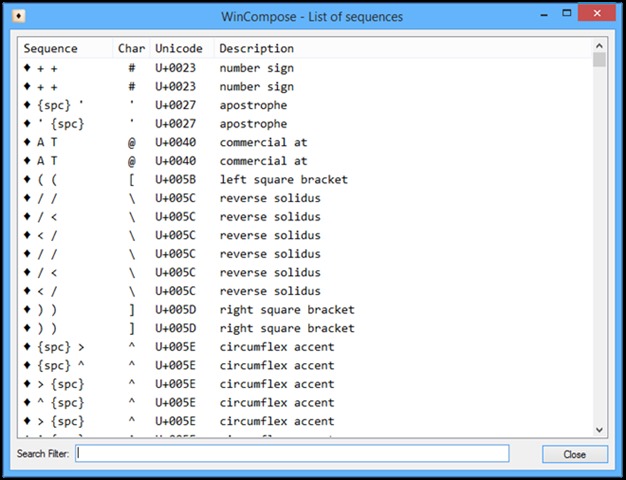
Quando a sequência de tempo em que funcionam as combinações de teclas para caracteres especiais é ativada, o ícone do aplicativo WinCompose da bandeja do sistema ficará verde.
Para definir a chave Compor que ativa a sequência em que as combinações de teclas que introduzem caracteres especiais são datas válidas clique-certo no ícone do aplicativo WinCompose na bandeja do sistema e selecione Chave de composição.
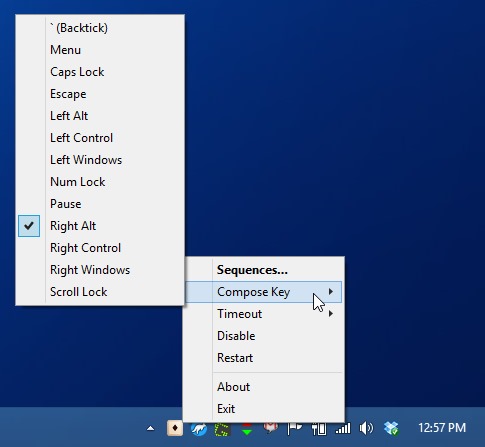
Além disso, no menu do botão direito do ícone da bandeja do sistema, você também pode definir duração da sequência (opção Tempo esgotado) ou você pode acessar lista de combinações definido para caracteres especiais (Sequências).
Baixe WinCompose (dados clique em Raw).
Nota: Para uma primeira identificação rápida de uma combinação de teclas definida para um determinado caractere especial, copie esse caractere do Mapa de Caracteres e insira-o no campo à direita do Filtro de Pesquisa exibido na parte inferior da janela Sequências.
Configurações furtivas – Como criar atalhos de teclado para caracteres especiais no Windows


Você também pode estar interessado em...
