


Jei esate įpratę naudoti specialieji simboliai į Windows (nesvarbu, ar tai dokumentai, pokalbiai ar straipsniai), tada jūs tikrai esate susipažinę su įrankiu Simbolių žemėlapis integruota į operacinė sistema. Tačiau kartais naudoti šį įrankį gali būti nuobodu, ypač jei rašomame tekste reikia daugiau specialiųjų simbolių nei įprastai (arba kelis kartus įvedant tą patį specialųjį simbolį). Tokiais atvejais paprasčiausia būtų sukurti Sparčiosios klavišai klaviatūroje kurių pagalba galėsite įkišti greitai ir be per daug vargo specialieji simboliai būtini rašytiniuose tekstuose.
WinCompose Tai o Nemokamas naudingumas kurių vartotojų pagalba Windows galiu kurti spartusis-uri klaviatūroje norėdami įvesti specialiuosius simbolius.
Kaip veikia WinCompose?
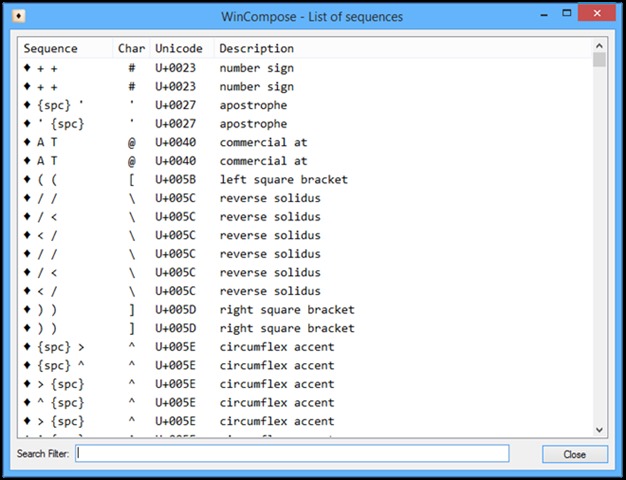
Tiksliau, WinCompose leidžia vartotojams pasirinkti a specialus raktas (Klavedė arba Sukurti raktą), kuris suaktyvina a laiko seka kuriame spausdinant įvairius klavišų kombinacijos į tekstą įterpti specialiųjų simbolių. Pavyzdžiui, tarkime spartusis klavišas-ul rinkinys yra raktas Dešinysis Alt, o specialusis simbolis, kurį norime pristatyti, yra ©. Identifikuota sekose apibrėžtą klavišų kombinaciją tam veikėjui (už © klavišų kombinacija yra C+O), tada paspauskite klavišą Dešinysis Alt aktyvuoti seką, kurioje atitinkama klavišų kombinacija įterps norimą simbolį (seka bus aktyvi trumpą nustatytą laikotarpį, jos trukmę vartotojai gali pasirinkti naudodami parinktį Skirtasis laikas; pagal nutylėjimą trukmė yra 5 sekundes).
Kai suaktyvinama laiko seka, kuria veikia specialiųjų simbolių klavišų kombinacijos, programos piktograma WinCompose iš systray bus žalias.
Norėdami nustatyti raktą Sukurti kuris suaktyvina seką, kurioje klavišų kombinacijos, įvedančios specialiuosius simbolius, yra galiojančios datos Spustelėkite dešinę WinCompose programos piktogramą sistemos juostoje, tada pasirinkite Sukurti raktą.
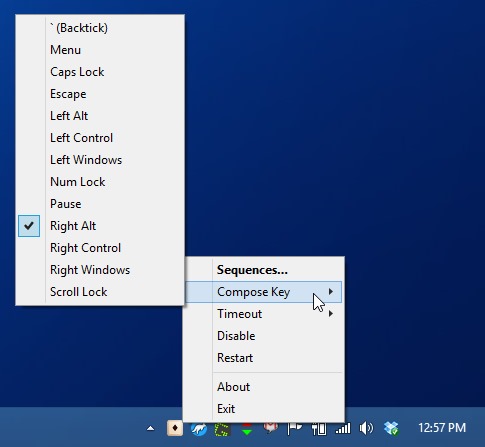
Be to, dešiniuoju pelės mygtuku spustelėkite sistemos dėklo piktogramos meniu, taip pat galite nustatyti sekos trukmė (Variantas Skirtasis laikas) arba galite pasiekti derinių sąrašas apibrėžta specialiesiems simboliams (Sekos).
Atsisiųskite „WinCompose“ (spustelėkite „Raw“).
Pastaba: Norėdami greitai pirmą kartą identifikuoti tam tikram specialiajam simboliui apibrėžtą klavišų kombinaciją, nukopijuokite tą simbolį iš simbolių žemėlapio ir įveskite jį į lauką, esantį dešinėje nuo paieškos filtro, rodomo lango Sekos apačioje.
Slapti nustatymai – Kaip sukurti specialiųjų simbolių sparčiuosius klavišus sistemoje „Windows“.


Galbūt jus taip pat domina...
