


Якщо ви звикли використовувати спеціальні символи у Windows (незалежно від того, чи це документи, бесіди чи статті), то ви точно знайомі з інструментом Карта символів інтегровані в Операційна система. Однак інколи використання цього інструменту може стати втомливим, особливо якщо текст, який ми пишемо, потребує більше спеціальних символів, ніж зазвичай (або введення одного й того самого спеціального символу кілька разів). У таких випадках найпростіше було б створити комбінації клавіш за допомогою якого ви можете вставити швидко і без зайвих клопотів спеціальні символи необхідні в письмових текстах.
WinCompose Це О Безкоштовна корисність за допомогою яких користувачі Windows я можу творити ярлик на клавіатурі для введення спеціальних символів.
Як працює WinCompose?
Точніше, WinCompose дозволяє користувачам вибрати a спеціальний ключ (гаряча клавіша або Складіть ключ), який активує a часова послідовність в якому типізація різноманітних комбінації клавіш вставити в текст спеціальні символи. Наприклад, припустимо, що гаряча клавіша-вул набір є ключем Правий Alt, а спеціальний символ, який ми хочемо представити, це ©. Визначено в послідовностях визначену комбінацію клавіш для цього персонажа (для © комбінація клавіш C+O), потім натисніть клавішу Правий Alt щоб активувати послідовність, у якій відповідна комбінація клавіш вставлятиме потрібний символ (послідовність буде активна протягом певного короткого періоду, її тривалість може бути обрана користувачем за допомогою опції Час очікування; за замовчуванням тривалість 5 секунд.).
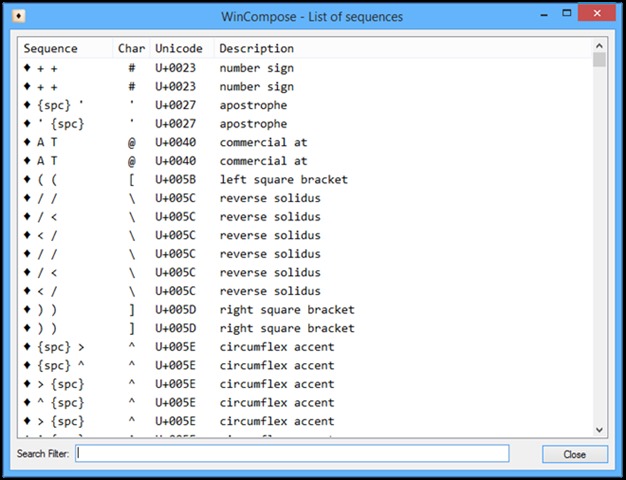
Коли активовано часову послідовність, у якій працюють комбінації клавіш для спеціальних символів, значок програми WinCompose із системної панелі буде зеленим.
Щоб встановити ключ Скласти який активує послідовність, у якій комбінації клавіш, що вводять спеціальні символи, є дійсними датами Клацання права на піктограмі програми WinCompose на системній панелі, а потім виберіть Складіть ключ.
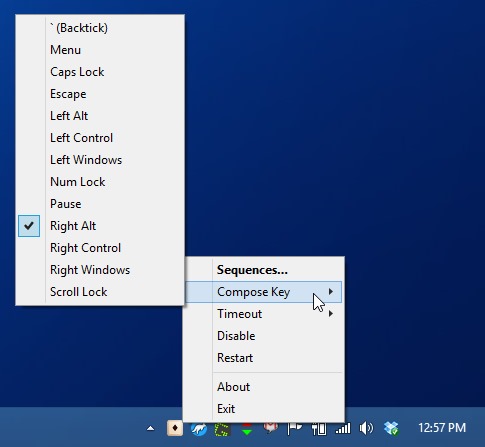
Крім того, у меню, яке відкривається правою кнопкою миші піктограми системного лотка, ви також можете встановити тривалість послідовності (Варіант Час очікування) або ви можете отримати доступ список комбінацій визначено для спеціальних символів (Послідовності.).
Завантажте WinCompose (натисніть на Raw).
Примітка. Для швидкої першої ідентифікації комбінації клавіш, визначеної для певного спеціального символу, скопіюйте цей символ із таблиці символів і введіть його в поле праворуч від фільтра пошуку, що відображається внизу вікна послідовностей.
Налаштування стелс – Як створити комбінації клавіш для спеціальних символів у Windows


Вас також може зацікавити...
