


まだ行っていない場合は、 ショートカット キーボードでの操作が必要であり(すでに持っているかもしれませんが、マウスを使用する方が簡単です)、より簡単な制御方法が必要です。 音のボリューム で Windows、あなたのための解決策は次のように呼ばれます ボリュームマウス。
デフォルトでは、アクションの助けを借りて影響を受ける可能性がありますが、 ねずみ のものです 選択する、 前に クリック またはへ 展開する (スクロール)、多くの調整や サードパーティのアプリケーション さまざまな追加ができる 特徴 彼に。 ボリュームマウス そのようなアプリケーションは利用可能です 無料、ユーザーはこれを使用してマウスに次の機能を追加できます。 Windows で音量を制御する を通して スクロールホイール。
ボリュームマウスはどのように機能しますか?
暗黙的に、私たちが望むとき、 スピーカーの音量を変更します システム内で Windowsをクリックする必要があります 音量アイコン 差出人 systrayをクリックし、マウス カーソル (または上下の矢印キー) を使用して音量を調整します。 Volumouse アプリを使用すると、音量を制御するために必要なのは、 スクロール マウスを上または下から押します。
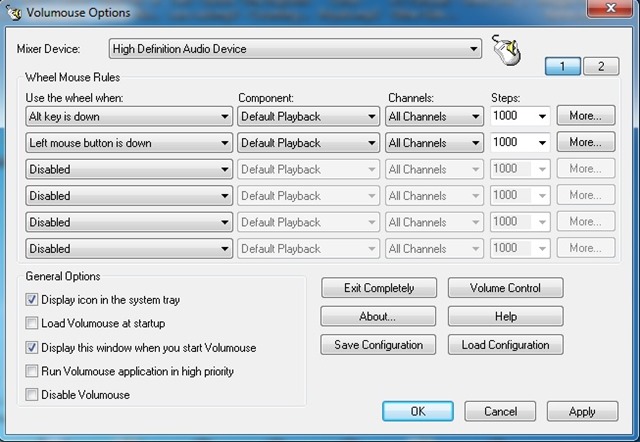
重ならないように ボリュームコントロール機能 魚 デフォルトのスクロール機能 Volumouse では、スクロール ホイールを使用して次のことが可能です。 瀬田 または一連の 条件 マウスホイールを使用してサウンドを変更できるようにするには、この条件を満たす必要があります(たとえば、キーを押し続ける必要があるように設定できます) オルタナティブ 同時にスクロールを回すと、音量を制御できます。または、次のいずれかを長押しします。 マウスボタン マウスを上下に動かしながらスクロールします)。 1つずつ設定することもできます 違うルール さまざまな メディアデバイス システム (ヘッドフォン、スピーカー、マイクなど) に接続されており、個別のルールごとに、ボタンをクリックしてどのアプリケーションがそれに応答するかを設定できます。 もっと (たとえば、ルールをすべてのユーザーに対して有効に設定できます。 メディアアプリケーション、1 つはのみ有効です 注目のアプリケーション、その他はさまざまなアプリケーションに有効である必要があります)。
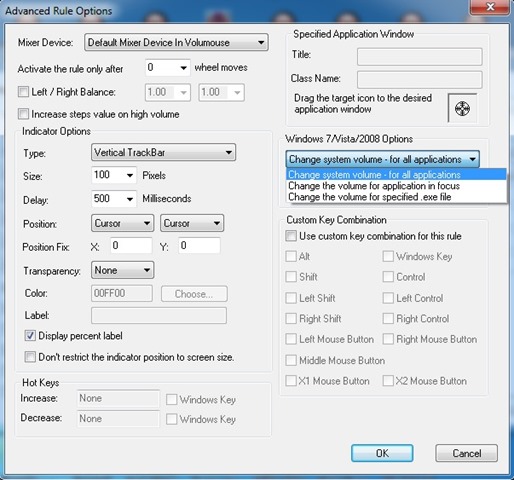
Volumouse のオプション/設定 に表示されるアプリケーション アイコンをクリックするとアクセスできます。 systray (アプリケーションをインストールした後、そのアイコンがシステムトレイに表示されない場合は、次の場所でアプリケーションを探してください。 スタートメニュー そこから開きます。次に、設定ウィンドウの 一般的なオプション、オプションにチェックを入れます システムトレイにアイコンを表示する)。
注: Windows 2000、Windows XP、Windows Vista、Windows 7、および Windows 8 と互換性があります。管理者として実行されるアプリケーションで Volumouse が機能するには (USC が有効になっている場合)、このアプリケーションも管理者権限で実行する必要があります。
ステルス設定 – マウススクロールホイールを使用してWindowsの音量を制御する方法


あなたも興味があるかもしれません...
