


Ja vēl neesat to izdarījis īsceļus nepieciešams uz tastatūras (vai varbūt jums tā jau ir, bet ar peli būs vieglāk lietot) un vēlaties vienkāršāku vadības veidu skaņas skaļums iekšā Windows, risinājums jums tiek saukts VolumouseApvidū
Lai gan pēc noklusējuma darbības, kuras var ietekmēt ar a palīdzību pele ir tie no a atlasiet, pirms tam noklikšķināt vai uz atritināt (ritināt), ir daudz tweaks vai Trešās puses lietojumprogrammas kas var pievienot dažādus Funkcijas Viņam. Volumouse vai šāda lietojumprogramma ir pieejama brīvs, ar kuru lietotāji var pievienot pelei a kontrolēt skaņas skaļumu sistēmā Windows cauri ritināšanas ritenisApvidū
Kā Volumouse darbojas?
Netieši, kad mēs to vēlamies mainām skaļruņu skaļumu sistēmā Windows, mums ir jānoklikšķina skaļuma ikona No Systrayun pēc tam noregulējiet skaļumu, izmantojot peles kursoru (vai augšupvērsto un lejupvērsto bulttaustiņu). Izmantojot lietotni Volumouse, viss, kas jums jādara, lai kontrolētu skaņas skaļumu, ir pagriezt pogu Ritināšana no peles uz augšu vai uz leju.
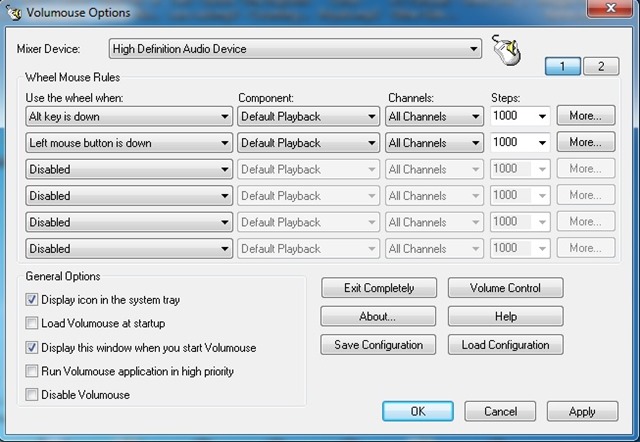
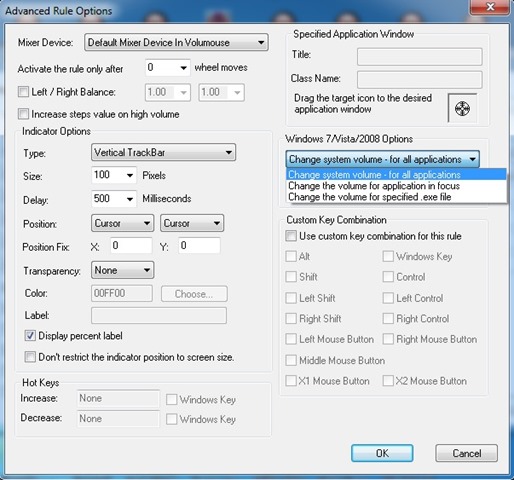
Lai nepārklātos skaļuma kontroles funkcionalitāte zivis noklusējuma ritināšanas funkcionalitāte no ritināšanas ritenīša, Volumouse jums ir iespēja seta vai sērijas Apstākļi kas jāizpilda, lai varētu mainīt skaņu, izmantojot peles ritenīti (piemēram, varat iestatīt, lai taustiņš būtu jātur nospiests ALT un vienlaikus pagrieziet ritināšanu, lai varētu kontrolēt skaļumu; vai nospiediet un turiet vienu no peles pogas griežot peli, ritiniet uz augšu vai uz leju). Varat arī iestatīt pa vienam regula diferita Par dažādiem dispozitive media conectate la sistem (casti, boxe, microfon etc), iar pentru fiecare regula in parte puteti seta ce aplicatie sa raspunda acesteia dand click pe butonul Vairāk (de exemplu, puteti seta ca o regula sa fie valabila pentru toate aplicatiile media, una sa fie valabila doar pentru aplicatia in focus, iar alte regului sa fie valabile pentru diverse aplicatii).
Optiunile/setarile Volumouse pot fi accesate dand click pe iconita aplicatiei afisata in Systray (in cazul in care dupa instalarea aplicatiei iconita acesteia nu apare in systray, cautati aplicatia in Sākuma izvēlne si deschideti-o de acolo; apoi, in fereastra de setari, sub General Options, atzīmējiet opciju Display icon in the system tray).
Download Volumouse pentru WindowsApvidū
Piezīmes: Savietojams ar operētājsistēmām Windows 2000, Windows XP, Windows Vista, Windows 7 un Windows 8. Lai Volumouse darbotos lietojumprogrammās, kas darbojas kā administrators (ja ir iespējota USC), šī programma ir jāpalaiž arī ar administratora tiesībām.
Slepenie iestatījumi - Kā kontrolēt Windows skaņas skaļumu, izmantojot peles ritināšanas ritenīti


Iespējams, jūs interesē arī...
