


hver web-browser leveres med en standard søgemaskine som brugerne kan bruge til at udføre søge pe Internet, de fleste af dem bruger som standard søgemaskine Google -søgning. Af de fire browsere, der ofte bruges af brugere (Firefox, Chrome, Opera og Internet Explorer), Internet Explorer er undtagelsen, denne kommer bundtet med Bing, sin egen søgemaskine Microsoft. Men i betragtning af, at der kun kan indstilles én standardsøgemaskine for hver browser, tilbyder de support til alias-uri, som giver brugerne mulighed for at udføre søgninger på andre søgemaskiner udover standarden.
IE Search Customizer Det er o Gratis værktøj som giver brugerne mulighed for at definere søge skik (alias-uri) i browser-ul Internet Explorer. Specifikt giver værktøjet brugere mulighed for at oprette aliaser, der kan bruges til at udføre tilpassede søgninger, pe tilpassede søgemaskiner, direkte fra kiste af adresse a browserului IE (fara ca acestia sa trebuiasca sa modifice motorul de cautare default al browser-ului).
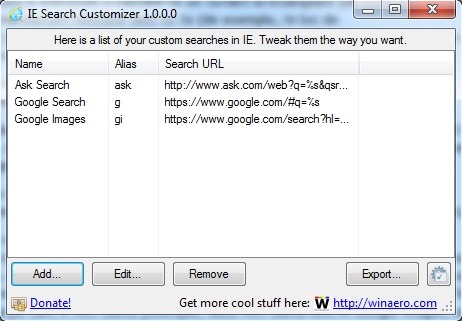
Cum functioneaza IE Search Customizer?
In primul rand trebuie sa aflati URL-ul de cautare pentru fiecare alias pe care doriti sa il adaugati in Internet Explorer. De exemplu, daca doriti sa adaugati un alias pentru Google -søgning, åben officiel side a motorului de cautare si efectuati o cautare cu un cuvant la intamplare (de exemplu test), apoi, in url-ul rezultat in urma cautarii inlocuiti cuvantul respectiv cu %s (de exemplu, in loc de https://www.google.com/#q=test veti avea https://www.google.com/#q=%s); in momentul in care veti efectua o cautare cu un alias, %s vil blive erstattet med termenul pe care il veti cauta)
At skabe alias-uri for cautari pe motoare de cautare custom direkte fra address bar-ul IE, åben IE Search Customizer og klik på knappen Tilføje.
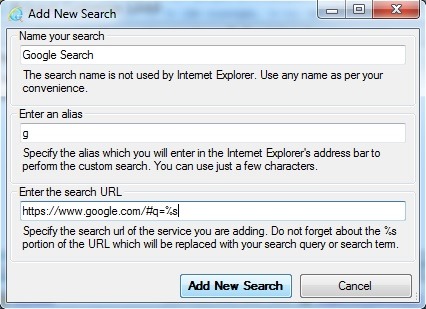
Indtast navnet for i det åbnede vindue tilpasset søgning (hvis du f.eks. vil oprette en alias for Google -søgning, kaldet tilpasset søgning Google eller Google -søgning; hvis du vil oprette et alias for Google -billeder, brug navnet Google -billeder) i feltet nedenfor Navngiv din søgning.
Så alias-ul definition for tilpasset søgning i feltet nedenfor Indtast et alias (fx for Google bruge aliaset g; for Google -billeder, brug aliaset gi; for Spørge bruge aliaset spørge osv.).
I feltet nedenfor Indtast søge-URL indtast URL'en fra søgningen udført på søgemaskinen som du vil oprette alias-ul. For eksempel, hvis du vil have aliaset til at udføre en søgning i Google -billeder, udfør en søgning ved hjælp af et hvilket som helst ord i Google Billeder, og udskift derefter det ord med i den resulterende url %s; når du søger med et alias, %s vil blive erstattet med det ord/den sætning, du vil søge efter (f.eks. hvis du søger prøve i Google -billeder, vil søge-url'en være https://www.google.com/search?hl=da&site=imghp&tbm=ish&source=hp&biw=1366&bih=683&q=test&oq=test&gs_l=img.3..0l10.1465.1803.0.2157.4.4.0.0.0.0.121.331.2j2.4.0….0…1ac.1.48.img..0.4.325._lS81CzRIVo; i den respektive url erstatte ordet prøve med %s, og resultatet bliver den url, som du kan bruge til oprettelse aliaset for Google -billeder, altså https://www.google.com/search?hl=da&site=imghp&tbm=ish&source=hp&biw=1366&bih=683&q=%s&oq=%s&gs_l=img.3..0l10.1465.1803.0.2157.4.4.0.0.0.0.121.331.2j2.4.0….0…1ac.1.48.img..0.4.325._lS81CzRIVo).
Efter du har tilføjet alias-uri for tilpassede søgninger i Internet Explorer, hver gang du ønsker at udføre en søgning med et af de tilføjede aliasser, skal du først skrive det ønskede alias og derefter det udtryk, du vil søge efter. Mere præcist, hvis du vil søge efter et udtryk på den tilpassede søgemaskine, skal du indtaste kiste af adresse først alias-ul som du valgte til den respektive søgemaskine dengang søgeordet og tryk på tasten Indtast. Således vil alle resultater om det respektive udtryk fundet ved hjælp af den tilpassede søgemaskine blive vist (hvis du f.eks. vil udføre en søgning på Ask.com, følte i adressekisten spørge ord, hvor du erstatter ord med det ønskede udtryk).

Download IE Search Customizer.
Bemærk: De tilpassede søgninger, der er tilføjet med IE Search Customizer, er kompatible med alle moderne versioner af Internet Explorer-browseren.
Kredit @winaero.com
Stealth -indstillinger – Sådan tilføjes aliaser til tilpassede søgninger i Internet Explorer


Du kan også være interesseret i...
