


Katrs tīmekļa pārlūkprogramma nāk komplektā ar a noklusējuma meklētājprogramma ko lietotāji var izmantot, lai veiktu meklēt pe Internets, vairums no tiem izmanto kā noklusējuma meklētājprogrammu Google meklēšana. No četrām lietotāju bieži izmantotajām pārlūkprogrammām (Ugunsdzēsējs, Hroms, Operas un Internet Explorer), Internet Explorer ir izņēmums, šis ir komplektā ar Bing, sava meklētājprogramma Microsoft. Bet, ņemot vērā faktu, ka katrai pārlūkprogrammai var iestatīt tikai vienu noklusējuma meklētājprogrammu, tie piedāvā atbalstu alias-uri, kas ļauj lietotājiem veikt meklēšanu citās meklētājprogrammās, izņemot noklusējuma meklētājprogrammu.
IE meklēšanas pielāgotājs Tas ir o Bezmaksas lietderība kas ļauj lietotājiem definēt meklēt paraža (alias-uri) pārlūkprogrammā-ul Internet Explorer. Konkrēti, utilīta ļauj lietotājiem izveidot aizstājvārdus, ko var izmantot, lai veiktu pielāgoti meklējumi, PE motoare de cautare custom, direct din adreses zārks a browserului IE (fara ca acestia sa trebuiasca sa modifice motorul de cautare default al browser-ului).
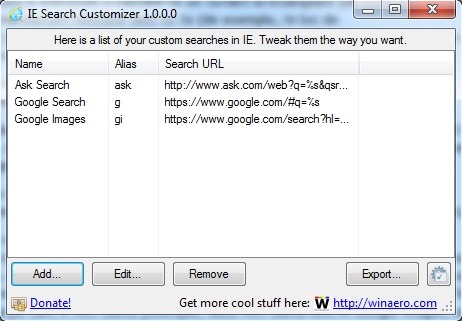
Cum functioneaza IE Search Customizer?
In primul rand trebuie sa aflati URL-ul de cautare pentru fiecare alias pe care doriti sa il adaugati in Internet Explorer. De exemplu, daca doriti sa adaugati un alias pentru Google meklēšana, atvērts Oficiālā lapa a motorului de cautare si efectuati o cautare cu un cuvant la intamplare (de exemplu test), apoi, in url-ul rezultat in urma cautarii inlocuiti cuvantul respectiv cu %s (de exemplu, in loc de https://www.google.com/#q=test veti avea https://www.google.com/#q=%s); in momentul in care veti efectua o cautare cu un alias, %s tiks aizstāts ar termenul pe care il veti cauta)
Lai izveidotu alias-uri par cautari pe motoare de cautare custom tieši no adreses josla-ul IE, atvērts IE meklēšanas pielāgotājs un noklikšķiniet uz pogas PievienotApvidū
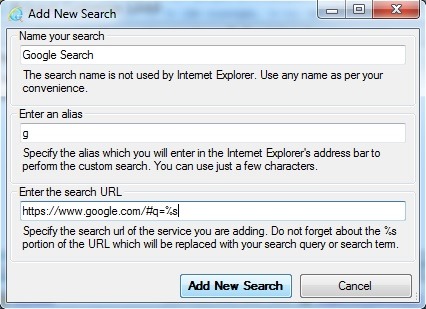
Atvērtajā logā ievadiet nosaukumu pielāgota meklēšana (piemēram, ja vēlaties izveidot a aizstājvārds par Google meklēšana, ko sauc par pielāgotu meklēšanu Google vai Google meklēšana; ja vēlaties izveidot aizstājvārdu Google attēli, izmantojiet nosaukumu Google attēli) zemāk esošajā laukā Nosauciet meklējumuApvidū
Tad alias-ul definīcija pielāgotai meklēšanai tālāk esošajā laukā Ievadiet aizstājvārdu (piemēram, par Google izmantojiet aizstājvārdu g; priekš Google attēli, izmantojiet aizstājvārdu gi; priekš Jautājiet izmantojiet aizstājvārdu jautāt utt).
Zemāk esošajā laukā Ievadiet meklēšanas URL ievadiet URL, kas iegūts, veicot meklēšanu meklētājprogrammu kuram vēlaties izveidot alias-ul. Piemēram, ja vēlaties, lai aizstājvārds veiktu meklēšanu Google attēli, veiciet meklēšanu, izmantojot jebkuru vārdu pakalpojumā Google attēli, pēc tam iegūtajā URL aizstājiet šo vārdu ar %s; kad meklējat ar aizstājvārdu, %s tiks aizstāts ar vārdu/frāzi, kuru meklēsit (piemēram, ja meklējat pārbaudīt iekšā Google attēli, meklēšanas URL būs https://www.google.com/search?hl=lv&vietne=imghp&tbm=ish&avots=hp&Biw = 1366&bih=683&q=tests&oq=tests&gs_l=img.3..0l10.1465.1803.0.2157.4.4.0.0.0.0.121.331.2j2.4.0….0…1ac.1.48.img..0.4.325._lS81CzRIVo; attiecīgajā url aizstāj vārdu pārbaudīt ar %s, un rezultāts būs url, kuru varēsit izmantot izveidei aizstājvārds par Google attēli, tas ir https://www.google.com/search?hl=lv&vietne=imghp&tbm=ish&avots=hp&Biw = 1366&bih=683&q=%s&oq=%s&gs_l=img.3..0l10.1465.1803.0.2157.4.4.0.0.0.0.121.331.2j2.4.0….0…1ac.1.48.img..0.4.325._lS81CzRIVo).
Pēc pievienošanas alias-uri par pielāgoti meklējumi iekšā Internet Explorer, ikreiz, kad vēlaties veikt meklēšanu ar kādu no pievienotajiem aizstājvārdiem, vispirms ierakstiet vajadzīgo aizstājvārdu un pēc tam meklējamo vārdu. Precīzāk, ja vēlaties meklēt vārdu pielāgotajā meklētājprogrammā, ierakstiet adreses zārks vispirms alias-ul pe care l-ati ales pentru motorul de cautare respectiv apoi termenul de cautare un nospiediet taustiņu Ieiet. Astfel vor fi afisate toate rezultatele despre respectivul termen aflate cu ajutorul motorului de cautare custom (de exemplu, daca doriti sa efectuati o cautare pe Ask.com, tastati in bara de adrese jautāt cuvant, unde inlocuiti cuvant cu termenul dorit).

Download IE Search CustomizerApvidū
Nota: Cautarile custom adaugate cu IE Search Customizer sunt compatibile cu toate versiunile moderne ale browser-ului Internet Explorer.
Kredīts @winaero.com
Slepenie iestatījumi – How to add aliases for custom searches in Internet Explorer


Iespējams, jūs interesē arī...
